콘솔 화면 둘러보기
2.4 macOS 에서 처음 실행할 때 — 권한 허용
macOS 판(교사 콘솔·학생 클라이언트)은 설치 패키지(.pkg)로 응용 프로그램 폴더에 설치됩니다. 처음 실행하면 macOS 가 아래 권한을 묻습니다. 허용하지 않으면 기능이 조용히 반쪽으로 동작하므로(오류 창 없이 바탕화면만 찍히는 식) 반드시 허용해 주세요.
| 권한 | 어디에 필요한가 | 허용하는 곳 |
|---|---|---|
| 화면 기록 | 교사: 화면 전송(바탕화면 전송·표본 전송) · 학생: 썸네일·자세히 보기 | 시스템 설정 → 개인정보 보호 및 보안 → 화면 및 시스템 오디오 녹음 |
| 손쉬운 사용 | 학생: 원격 제어(키보드·마우스 입력 전달) | 시스템 설정 → 개인정보 보호 및 보안 → 손쉬운 사용 |
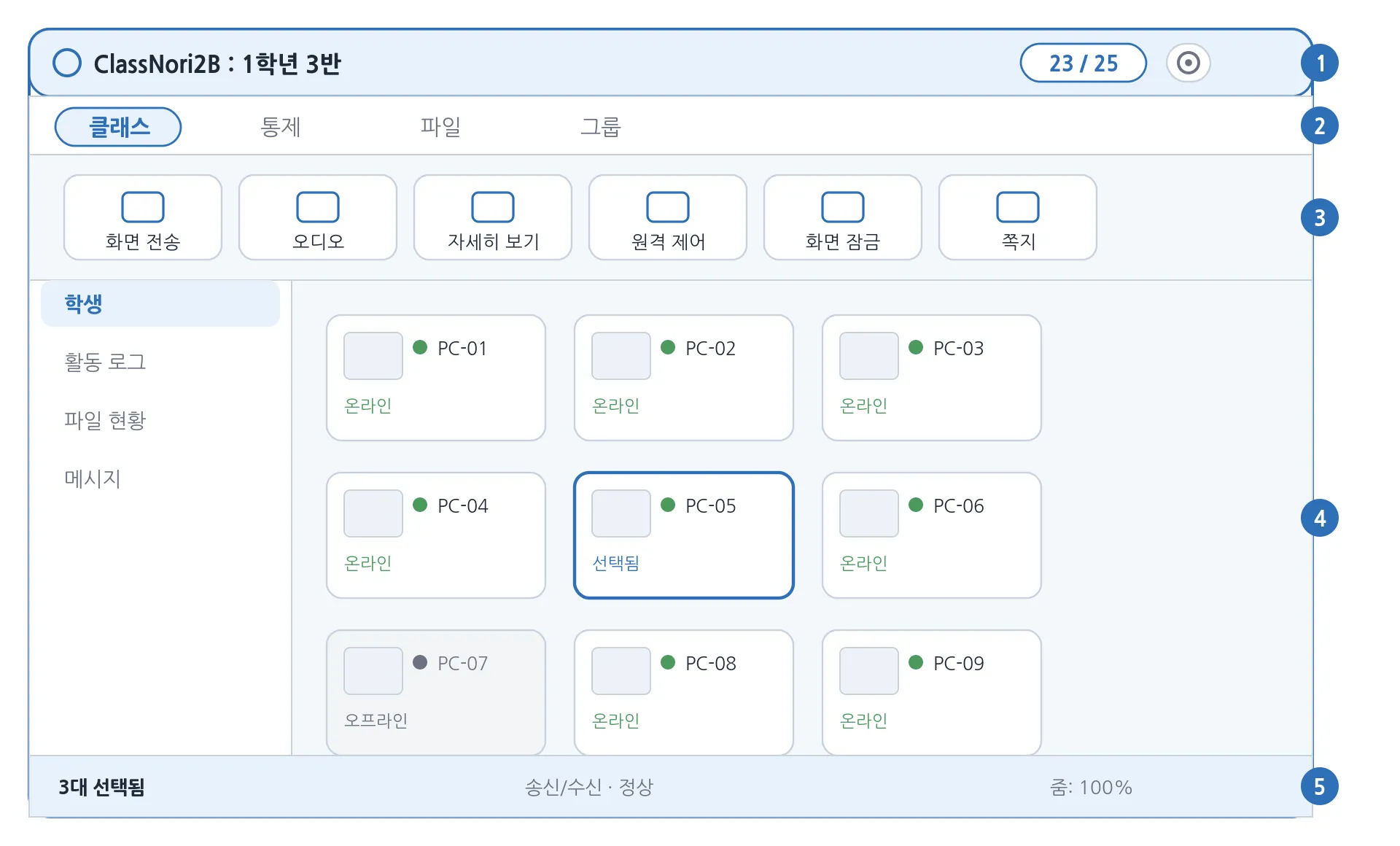
교사 콘솔 화면은 위에서 아래로 다섯 영역으로 나뉩니다.
| 영역 | 내용 |
|---|---|
| ① 제목 표시줄 | 앱 이름과 현재 반 이름, 오른쪽에 전체 잠금 버튼(잠긴 학생이 있으면 전체 해제로 바뀜)과 접속 배지, 설정(톱니바퀴) 버튼. |
| ② 리본 탭 | 기능을 묶은 네 개의 탭: 클래스 · 수업 자료 · 통제 · 관리. |
| ③ 리본 버튼 영역 | 선택한 탭에 해당하는 기능 버튼들이 나타나는 줄. |
| ④ 본문 | 왼쪽 사이드바(학생/활동 로그/파일 현황/메시지)와 가운데 학생 그리드. |
| ⑤ 상태 표시줄 | 송·수신 상태, 보기 확대(줌) 정보. |
상태띠 — 리본 버튼 영역(③)과 학생 그리드 사이의 한 줄입니다. 왼쪽 대상 칩은 리본 버튼을 누르면 누구에게 적용되는지(4장)를 보여 주고, 오른쪽 통제 칩은 지금 걸려 있는 것(인터넷 제한·프로그램 제한·USB·웹캠·프린터·음소거·잠금·화면 전송·표본 전송)을 하나씩 보여 줍니다. 칩의 × 를 누르면 확인 창 없이 바로 풀립니다 — 인터넷·프로그램 제한과 잠금은 지금 보고 있는 조나 선택과 상관없이 반 전체가 풀리고, 표본 전송은 그 조의 것만 끝납니다. 칩이 많아 한 줄에 다 안 들어가면 끝에 +N 이 생기고, 누르면 나머지가 보입니다. 시간제한을 건 제한은 칩에 남은 분이 함께 보입니다.
3.1 학생 그리드와 보기 모드
가운데 영역에는 학생 카드가 격자로 배치됩니다. 화면 오른쪽 위에서 보기 모드를 세 가지 중 골라 바꿀 수 있습니다.
| 보기 모드 | 설명 |
|---|---|
| 아이콘 | 작은 카드 — 한 화면에 많은 학생을 한눈에 보기에 좋습니다. |
| 썸네일 | 큰 카드 + 학생 화면 미리보기 — 학생들이 무엇을 하는지 실시간으로 살필 때. |
| 목록 | 한 줄에 한 명 — 이름·상태를 표 형태로 차분히 볼 때. |
3.2 학생 카드로 할 수 있는 동작
| 동작 | 결과 |
|---|---|
| 클릭 | 그 학생을 선택/해제합니다(여러 명 선택 가능). |
| 더블클릭 | 그 학생 화면을 큰 창으로 봅니다(‘자세히 보기’와 동일). |
| 우클릭 | 그 학생에 대한 메뉴(잠금·쪽지·파일·전원 등)를 바로 엽니다. |
| 드래그(배치) | 카드 순서를 보기 좋게 바꿀 수 있습니다. |
| 우클릭 → 컴퓨터 이름 변경 | 학생 PC의 Windows 컴퓨터 이름을 원격으로 바꾸고 재부팅합니다(8.3 참고). 바꿀 수 있는 PC에서만 메뉴가 보입니다. |
3.3 카드 상태 색과 표시
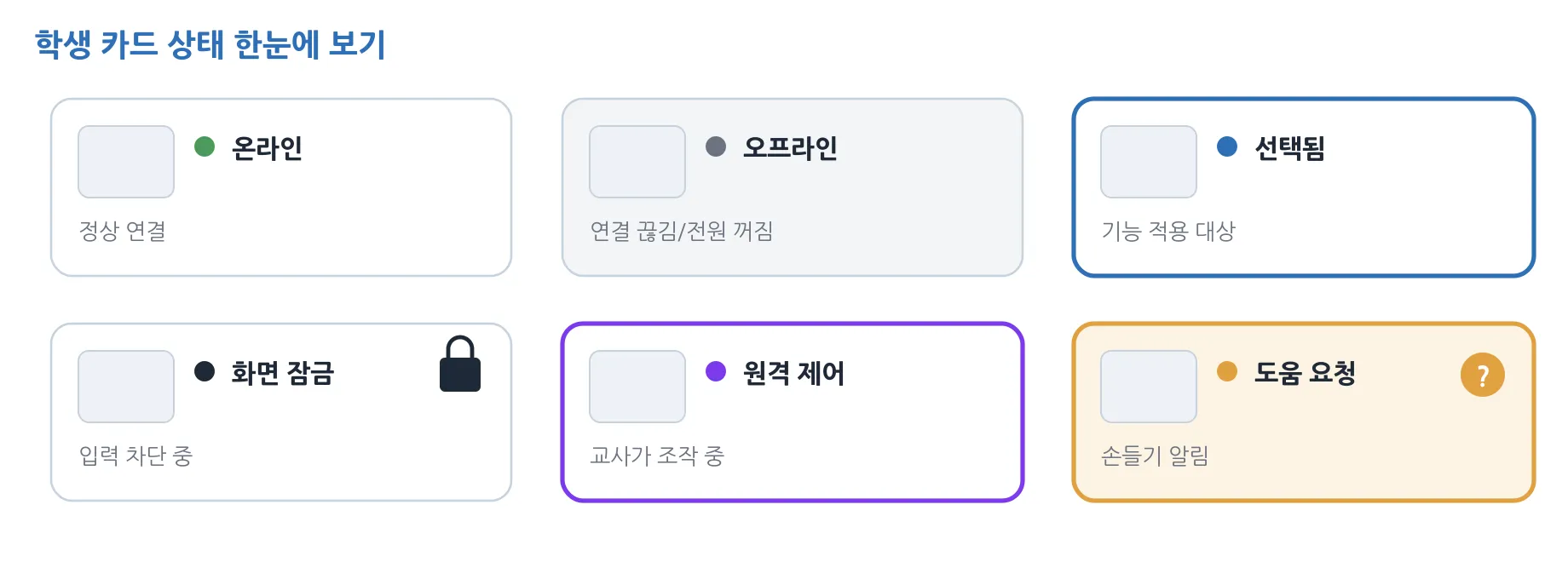
카드 테두리와 배지로 각 학생의 현재 상태를 알 수 있습니다.
| 표시 | 의미 |
|---|---|
| 밝은 카드 | 온라인 — 정상 연결 |
| 흐린(디밍) 카드 | 오프라인 — 연결 끊김 또는 전원 꺼짐 |
| 파란 테두리 | 현재 선택된 학생(기능 적용 대상) |
| 자물쇠 배지 | 화면 잠금 중 |
| 보라 테두리 | 원격 제어 중 |
| 손들기 알림(토스트) | 학생이 도움을 요청함 — ‘○○ 학생이 도움을 요청했습니다’ |