‘클래스’ 탭 — 수업 진행과 소통
기능은 네 개의 리본 탭에 나뉘어 있습니다. 아래 표에서 각 탭에 어떤 버튼이 있는지 한눈에 확인한 뒤, 5~8장에서 탭별로 자세히 살펴봅니다.
| 탭 | 버튼 |
|---|---|
| 클래스 | 바탕화면 전송 · 앱 화면 전송 · 표본 화면 전송 · 오디오 전송 · 자세히 보기 · 원격 제어 · 화면 잠금 · 잠금 해제 · 전체 중단 · 빠른 실행 · 웹사이트 · 쪽지 · 쪽지함 · 채팅방 만들기 |
| 수업 자료 | 퀴즈 · 퀴즈 관리 · 설문 · 설문 관리 · 문제집 디자이너 · 파일 전송 · 파일 회수 · 문서 발표 · 동영상 같이보기 |
| 통제 | 프로그램 제한 · 인터넷 제한 · USB 디스크 차단 · USB 캠 차단 · 프린터 차단 · 오디오 음소거 · 전원 켜기 · 재시작 · 전원 종료 · 바탕화면 · 모든 창 최소화 |
| 관리 | 그룹 관리 · 선택 → 그룹 · 그룹 해제 · 자동 그룹 나누기 · 이름 변경 · 클라이언트 관리 · PC 설정 · H/W 인벤토리 · S/W 인벤토리 · 알림 기록 · 로그 수집 · SmartWorkStation(해당 하드웨어·제품을 쓰는 교실에서만 표시) |
| 제목 표시줄 | 전체 잠금 (잠긴 학생이 있으면 전체 해제) |
창이 좁아 버튼이 한 줄에 다 들어가지 않으면 리본 양 끝에 ◀ ▶ 버튼이 나타납니다. 눌러서 가려진 버튼 쪽으로 넘길 수 있습니다.
‘클래스’ 탭에는 수업을 직접 이끌어가는 기능이 모여 있습니다.
5.1 화면 전송 (교사 → 학생)
선생님 화면을 학생들에게 그대로 보여 줍니다. [화면 전송] 버튼을 누르면 방송이 시작되고(버튼 글씨가 강조됨), 다시 누르면 멈춥니다.
- 아무도 선택하지 않으면 반 전체에, 일부를 선택하면 그 학생들에게만 전송됩니다.
- 유선/무선 환경에 맞춰 화질·전송 방식이 자동으로 조절됩니다(설정에서 변경 가능 — 10장).
- 모니터가 여러 대인 학생 — 화면 전송 툴박스의 [주 모니터에 띄우기] / [보조 모니터에 띄우기]로, 모니터가 2대 이상인 학생에게 화면을 어느 모니터에 띄울지 고릅니다. 옆의 “해당 N명”은 대상 학생 가운데 모니터가 2대 이상인 학생 수이고, 0명이면 고를 수 없습니다. [보조 모니터에 띄우기]를 고르면 학생은 키보드·마우스가 막히지 않아 보조 모니터로 보면서 주 모니터에서 따라 할 수 있습니다(나머지 모니터 검정 덮기도 하지 않습니다). 방송 중에도 바꿀 수 있고, 고른 값은 다음 방송·표본 화면 전송·동영상 같이 보기에도 그대로 쓰입니다. 모니터가 1대인 학생은 늘 그 모니터에 뜹니다.
5.2 오디오 전송
선생님 PC의 소리(또는 음성)를 학생들에게 들려줍니다. 화면 전송과 동시에 사용할 수 있어, 화면을 보여 주며 설명할 때 유용합니다. 설정에서 일반 전송·자막·번역 모드를 고를 수 있습니다(10장).
5.3 자세히 보기 (학생 화면 크게 보기)
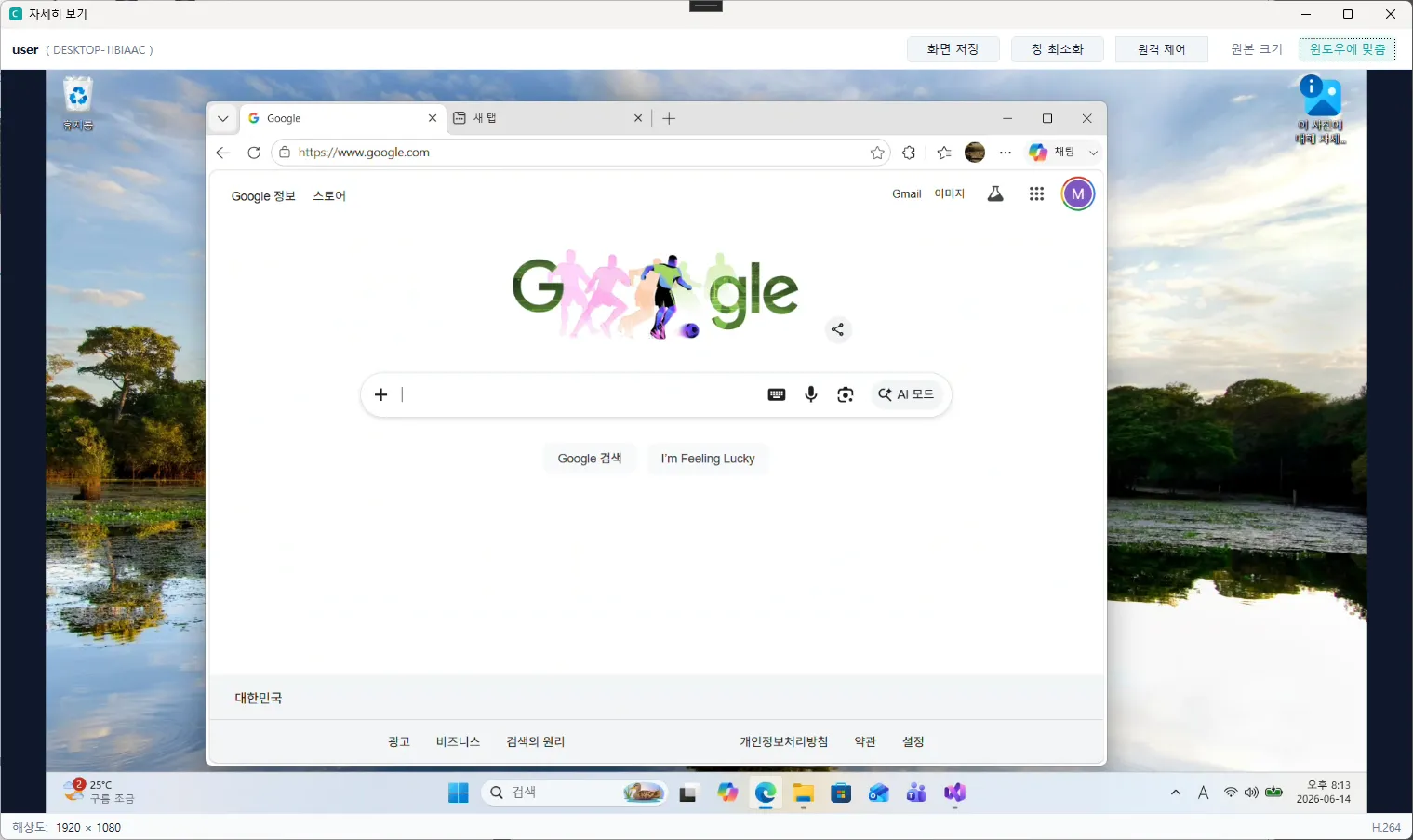
학생 1명의 화면을 큰 창으로 확대해 봅니다. 학생 카드를 더블클릭해도 같습니다.
- 반드시 1명만 선택해야 합니다. 두 명 이상이면 ‘한 명만 선택하라’는 안내가 나타납니다.
- 기본은 부드러운 표준 화질이며, 설정에서 고화질 모드를 켤 수 있습니다.
- 필요시 바로 원격제어로 넘어갈 수 있습니다.
5.4 원격 제어
학생 1명의 PC를 선생님이 직접 마우스·키보드로 조작합니다. 학생을 도와주거나 시범을 보일 때 사용합니다.
- 1명만 가능하며, 제어가 시작되면 학생 화면에 ‘교사가 제어 중’ 안내가 표시됩니다.
- 같은 시간에 한 명만 원격 제어할 수 있습니다.
5.5 화면 잠금 / 잠금 해제
[화면 잠금]을 누르면 선택한 학생의 화면이 잠기고 키보드·마우스가 차단되어, 학생이 잠시 화면에 집중하도록 만들 수 있습니다. 빈(검정) 화면 또는 안내 이미지를 띄울 수 있습니다. [잠금 해제]는 같은 대상 규칙으로, 선택한 학생 가운데 잠겨 있는 PC만 풉니다(아무도 선택하지 않았으면 반 전체).
선택과 관계없이 반 전체를 한 번에 잠그거나 풀려면 제목 표시줄 오른쪽의 **[전체 잠금]**을 쓰세요. 어느 탭을 보고 있든 항상 그 자리에 있습니다. 잠긴 학생이 한 명이라도 있으면 이 버튼이 **[전체 해제]**로 바뀝니다 — 일부만 잠긴 상태에서 나머지도 잠그려면 리본의 [화면 잠금]을 쓰세요.
![화면 잠금 — 잠긴 학생 카드에 자물쇠가 보이고, 상태띠에 ‘잠금 2명’ 칩이, 제목 표시줄에는 [전체 해제]가 나타납니다](/_astro/fig34.DOUxSDiB_Z1ngX0t.webp)
5.6 빠른 실행 / 웹사이트 열기
| 기능 | 설명 |
|---|---|
| 빠른 실행 | 선택 학생들의 PC에서 지정한 앱/실행파일을 한꺼번에 실행합니다. 자주 쓰는 항목은 즐겨찾기(프리셋)로 저장해 둘 수 있습니다. |
| 웹사이트 | 선택 학생들의 기본 브라우저로 같은 URL을 일제히 엽니다(예: 학습 사이트). |
![빠른 실행 — 실행할 프로그램 경로를 넣고, 자주 쓰는 것은 [저장]으로 왼쪽 목록에 남깁니다](/_astro/fig25.Bin0-iwf_25qWjW.webp)
![웹사이트 — 열 주소를 넣고 [열기]. 저장한 주소는 왼쪽 목록에서 고릅니다](/_astro/fig26.BKaC0hqs_Z1f5bNv.webp)
5.7 쪽지 / 쪽지함
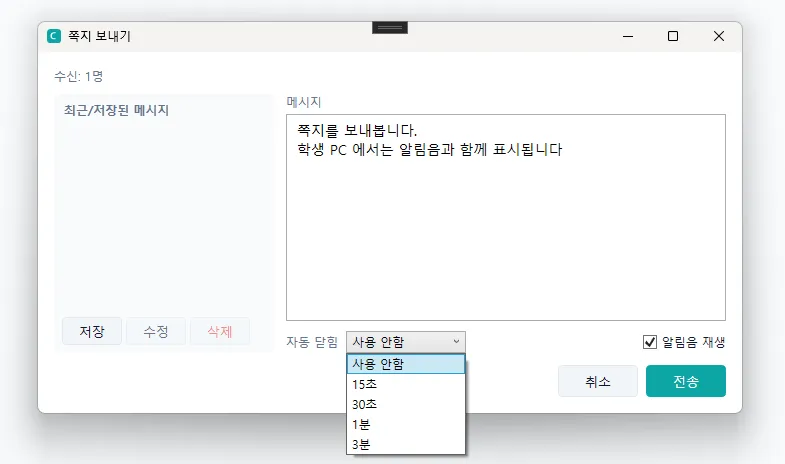
[쪽지]로 선택한 학생(또는 반 전체)에게 팝업 메시지를 보냅니다. 학생은 받은 쪽지를 직접 닫을 수 있습니다.
[쪽지함]에서는 학생이 보낸 쪽지를 모아 봅니다. 보낸 사람·받는 사람·내용·첨부를 표로 확인하고, 내용 복사·엑셀 내보내기·첨부 저장이 가능합니다. (학생→교사, 학생↔학생 허용 여부는 설정에서 조절합니다.)