‘수업 자료’ 탭 — 평가 · 파일 · 발표
‘수업 자료’ 탭에는 퀴즈·설문으로 학생의 이해를 확인하고, 파일을 주고받고, 문서나 동영상을 함께 보는 기능이 있습니다.
6.1 퀴즈
선택한 학생들에게 퀴즈를 출제합니다. 동시에 한 개의 퀴즈 세션만 진행할 수 있습니다.
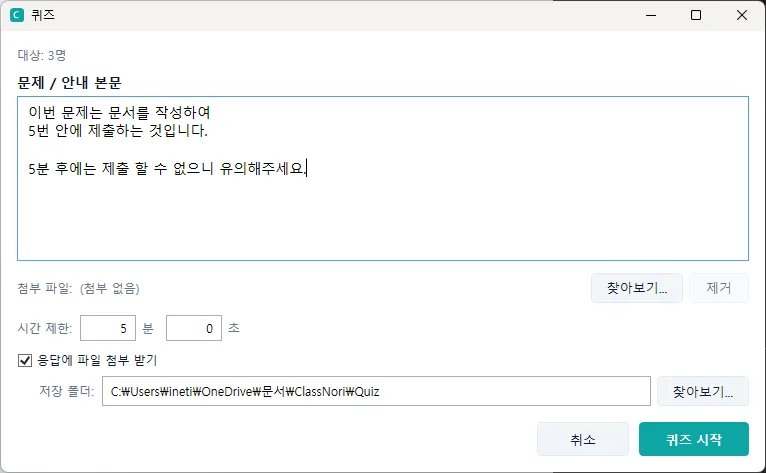
퀴즈는 문제는 지문 또는 첨부 파일로 전달후 지정된 시간 안에 제출 할 수 있도록 하는 기능으로, 학생은 지정된 시간 안에 회신을 해야하며 시간 초과시 제출을 할 수 없습니다.
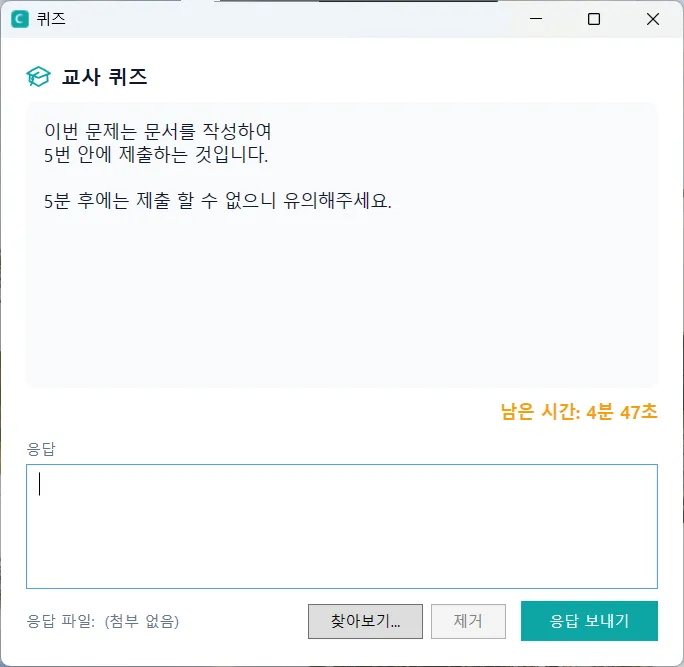
학생측에서는 위와 같은 화면이 표시됩니다.
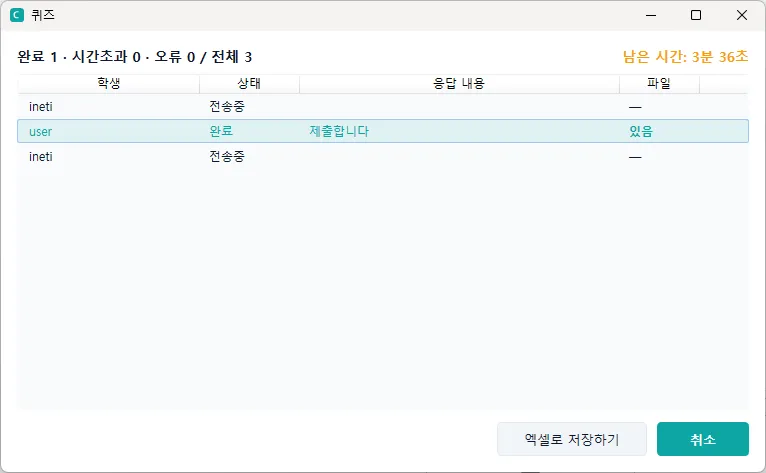
위와 같이 제출 상황을 확인 할 수 있으며 첨부 파일이 있는 경우 자동으로 PC 에 수집되어 저장됩니다. 또한 응답 결과를 엑셀로 저장 할 수 있습니다.

문제집 — 퀴즈·설문 문제를 파일로 주고받기
만든 퀴즈·설문 문제는 문제집 파일(.cnb) 하나로 다른 선생님과 주고받을 수 있습니다. 퀴즈와 설문은 담기는 것이 다릅니다.
| 문제집에 담기는 것 | 각 PC 에서 하는 일 | |
|---|---|---|
| 퀴즈 | 문항만 | 가져온 문항으로 퀴즈 세트를 만들어 두었다가 골라서 출제합니다. 퀴즈 세트는 문제집에 담기지 않습니다 — 반에 맞춰 각자 고르는 것이기 때문입니다. |
| 설문 | 설문지 — 문항 순서와 이동 흐름(보기에 따라 다음 문항 건너뛰기·끝내기), 익명 설정까지 | 받은 설문지를 골라 보냅니다. 필요하면 설문 관리 창에서 고칩니다. |
- [문제집 내보내기](퀴즈 관리·설문 관리 창): 퀴즈 관리 창에서는 보낼 문항을, 설문 관리 창에서는 보낼 설문지를 고릅니다([모두 선택] 가능). 설문지에 든 문항은 함께 들어갑니다.
- [문제집 가져오기]: 받은 문제집의 문항(설문은 설문지까지)을 이 PC 에 추가합니다. 이미 똑같은 문항이 있으면 새로 넣지 않고 있는 것을 씁니다. 같은 이름의 설문지가 있으면 이름 뒤에 (2) 를 붙여 새로 만듭니다. 퀴즈 관리 창에서는 퀴즈를, 설문 관리 창에서는 설문을 가져옵니다(문제집에 다른 쪽도 들어 있으면 안내가 나옵니다). 예전 문항 파일(.cnq·.cns)도 가져올 수 있습니다.
- 퀴즈 세트 빨리 만들기: 퀴즈 관리의 [퀴즈 세트] 탭에서 ‘전체 문항’ 위의 목록으로 과목·주제를 고르면 그 문항만 보입니다. [보이는 문항 모두 추가]로 한 번에 세트에 넣고 순서를 다듬으세요. 문항을 만들 때 과목·주제를 적어 두면(예: “1단원”) 편합니다.
- [문제집 디자이너](리본 ‘수업 자료’ 탭): 콘솔과 따로 도는 프로그램으로, 학생 연결 없이 퀴즈 문항과 설문(문항·설문지)을 만들어 문제집 파일로 저장합니다. 편집 화면은 퀴즈 관리·설문 관리와 같고, 퀴즈 세트 탭은 없습니다. 디자이너에서 만든 문제는 내 문항은행에 바로 들어가지 않습니다 — 저장한 문제집을 콘솔의 [문제집 가져오기]로 넣어 출제하세요. 문제집 파일을 더블클릭해도 디자이너가 열립니다. (Windows·macOS 교사 설치본에 함께 설치됩니다.)
![‘수업 자료’ 탭 — 퀴즈·설문과 [문제집 디자이너] 버튼](/_astro/fig27.BqL43pn8_23PraL.webp)
![문제집 디자이너 — 왼쪽은 문항 목록, 오른쪽에서 문항을 만들고 [문항 저장]. 위쪽 [저장]으로 문제집 파일을 만듭니다](/_astro/fig37.Bv-6g5JE_Z9fppp.webp)
6.2 파일 전송 (교사 → 학생)
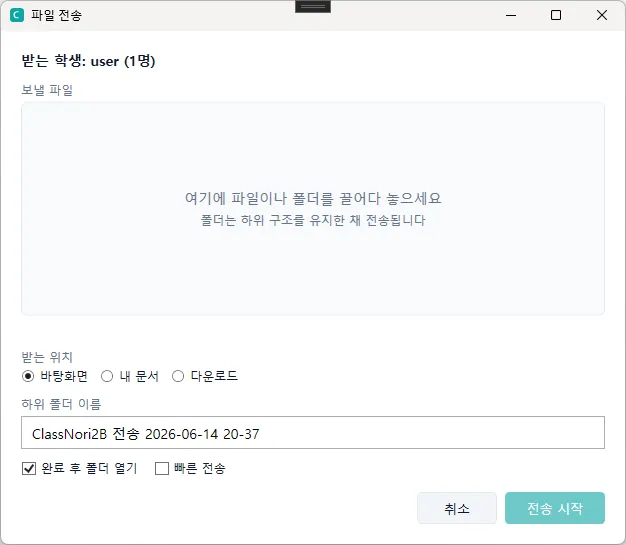
선택한 학생들에게 파일이나 폴더를 보냅니다. 폴더를 보내면 안쪽 하위 폴더 구조가 그대로 유지된 채 학생 PC에 저장됩니다.
- 파일·폴더를 드래그&드롭하거나 탐색기에서 골라 전송합니다.
- 같은 이름의 파일이 이미 있으면 기존 파일 이름 뒤에 날짜·시각을 붙여 보존하고, 새 파일을 받습니다(덮어쓰지 않음).
- 전송을 취소하거나 연결이 끊기면, 학생 PC에 받다 만 파일은 자동으로 지워집니다
6.3 파일 회수 (학생 → 교사)
학생들에게서 과제 등 파일을 거둬들입니다.
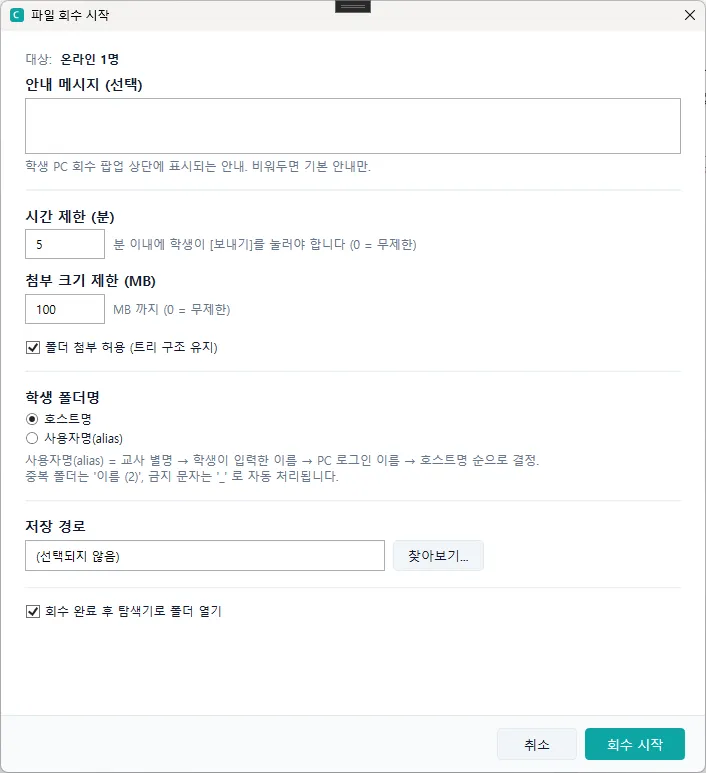
- 회수 명칭과 설명을 입력하고 대상 학생을 골라 회수를 시작합니다.
- 학생 PC에는 ‘파일을 끌어다 놓으세요’ 팝업이 뜨고, 학생이 파일을 첨부해 [제출]합니다.
- 제출된 파일은 회수명칭/학생이름/ 폴더 구조로 선생님 PC에 정리되어 저장됩니다.
- 콘솔에서 학생별 제출 현황(대기/업로드 중/완료/미제출)을 실시간으로 볼 수 있고, 끝나면 저장 폴더를 바로 열 수 있습니다.
6.4 발표 (문서 슬라이드)
PDF·PPT·Word·한글(HWP/HWPX) 자료를 선택한 학생들에게 슬라이드처럼 발표합니다. 자료가 페이지 이미지로 변환되어 학생 화면에 표시됩니다.
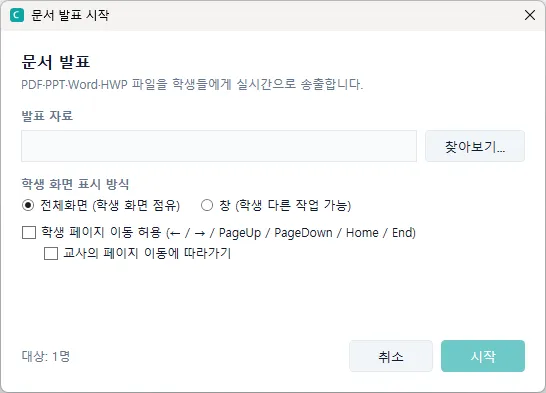
- 학생 화면 표시를 창으로 하는 경우 다른 화면으로 전환 할 수 있습니다
- 학생 페이지 이동 허용시 학생이 다른 페이지를 먼저 볼 수 있습니다. 다만 따라가기까지 체크시 다른 페이지로 이동하더라도 교사의 페이지가 이동할 때 다시 맞춰서 따라가게 됩니다.