コンソール画面を見てみる
2.4 macOS で初めて起動するとき — 権限の許可
macOS 版(教師コンソール・生徒クライアント)は、インストールパッケージ(.pkg)でアプリケーションフォルダにインストールされます。初めて起動すると、macOS が下記の権限を求めます。許可しないと機能が黙って中途半端にしか動かないため(エラー画面が出ないままデスクトップだけが写る、など)、必ず許可してください。
| 権限 | 何に必要か | 許可する場所 |
|---|---|---|
| 画面収録 | 教師:画面送信(デスクトップ送信・見本送信) ・ 生徒:サムネイル・詳細表示 | システム設定 → プライバシーとセキュリティ → 画面収録とシステムオーディオ録音 |
| アクセシビリティ | 生徒:遠隔操作(キーボード・マウス入力の転送) | システム設定 → プライバシーとセキュリティ → アクセシビリティ |
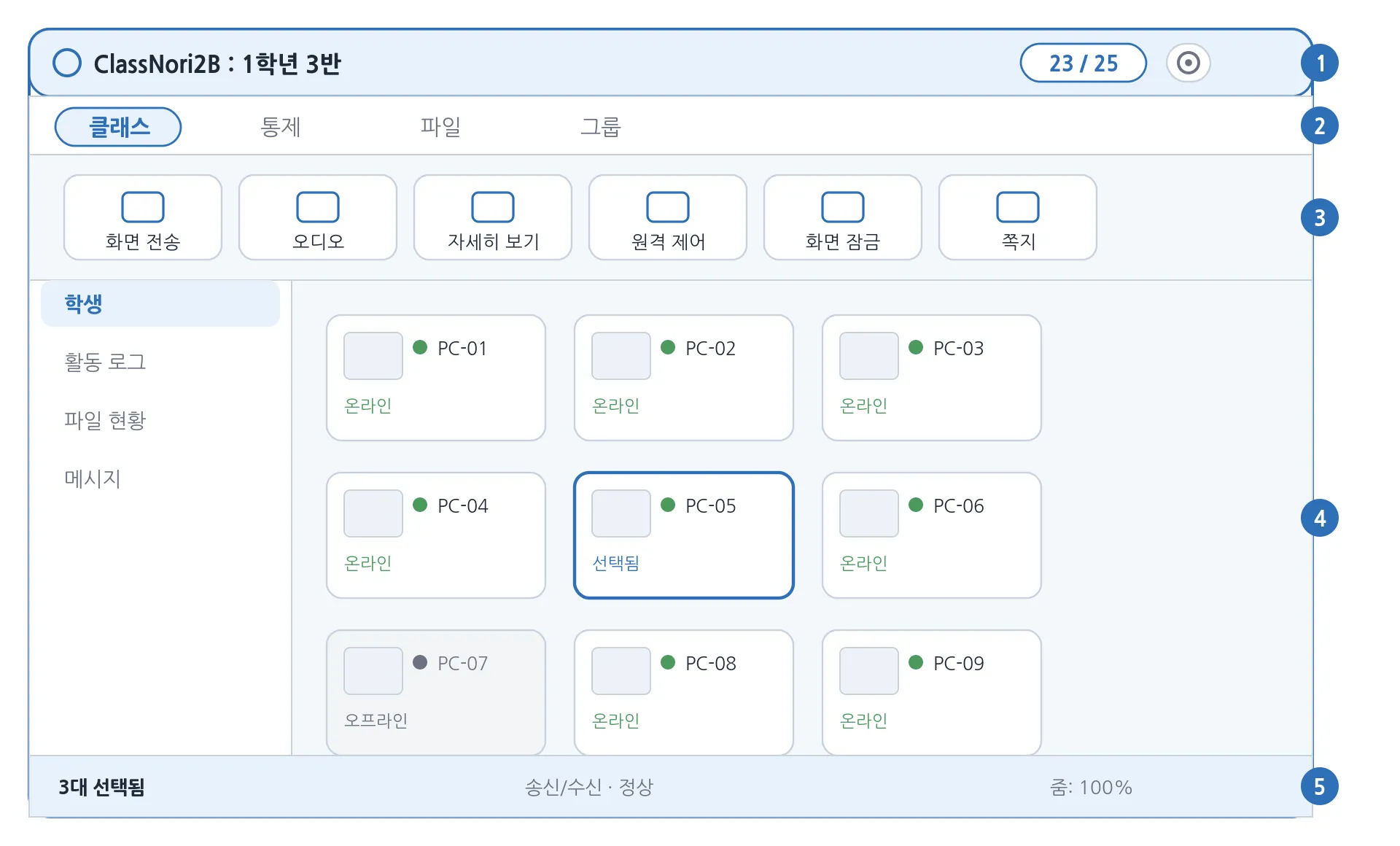
教師コンソールの画面は、上から下へ5つの領域に分かれます。
| 領域 | 内容 |
|---|---|
| ① タイトルバー | アプリ名と現在のクラス名。右側にすべてロックボタン(ロック中の生徒がいるとすべて解除に変わります)と接続バッジ、設定(歯車)ボタン。 |
| ② リボンタブ | 機能をまとめた4つのタブ:クラス・授業資料・制御・管理。 |
| ③ リボンボタン領域 | 選んだタブに応じた機能ボタンが並ぶ行。 |
| ④ 本文 | 左サイドバー(生徒/活動ログ/ファイル状況/メッセージ)と、中央の生徒グリッド。 |
| ⑤ ステータスバー | 送受信の状態、表示倍率(ズーム)。 |
ステータス帯 — リボンボタン領域(③)と生徒グリッドの間にある1行です。左側の対象チップは、リボンボタンを押したときに誰に適用されるか(4章)を示し、右側の制御チップは、いま有効になっているもの(インターネット制限・プログラム制限・USB・ウェブカメラ・プリンター・ミュート・ロック・画面送信・見本送信)を1つずつ示します。チップの × を押すと、確認ウィンドウなしですぐに解除されます — インターネット制限・プログラム制限とロックは、いま表示している班や選択に関係なくクラス全体が解除され、見本送信はその班のものだけが終了します。チップが多くて1行に収まらないときは末尾に +N が表示され、押すと残りが表示されます。時間制限を付けた制限は、チップに残りの分数もあわせて表示されます。
3.1 生徒グリッドと表示モード
中央の領域に生徒カードがグリッド状に並びます。画面右上で表示モードを3つから選べます。
| 表示モード | 説明 |
|---|---|
| アイコン | 小さいカード — 多くの生徒を一度に見渡すのに向いています。 |
| サムネイル | 大きいカード+生徒画面のプレビュー — 生徒が何をしているかをリアルタイムで見るとき。 |
| リスト | 1行に1人 — 名前や状態を表形式で落ち着いて確認するとき。 |
3.2 生徒カードでできる操作
| 操作 | 結果 |
|---|---|
| クリック | その生徒を選択/解除します(複数選択可)。 |
| ダブルクリック | その生徒の画面を大きなウィンドウで表示します(「拡大表示」と同じ)。 |
| 右クリック | その生徒に対するメニュー(ロック・メッセージ・ファイル・電源など)をすぐ開きます。 |
| ドラッグ(配置) | カードの並び順を見やすいように変更できます。 |
| 右クリック → コンピュータ名の変更 | その生徒PCのWindowsコンピュータ名をリモートで変更し、再起動します(8.3参照)。変更できるPCでのみメニューが表示されます。 |
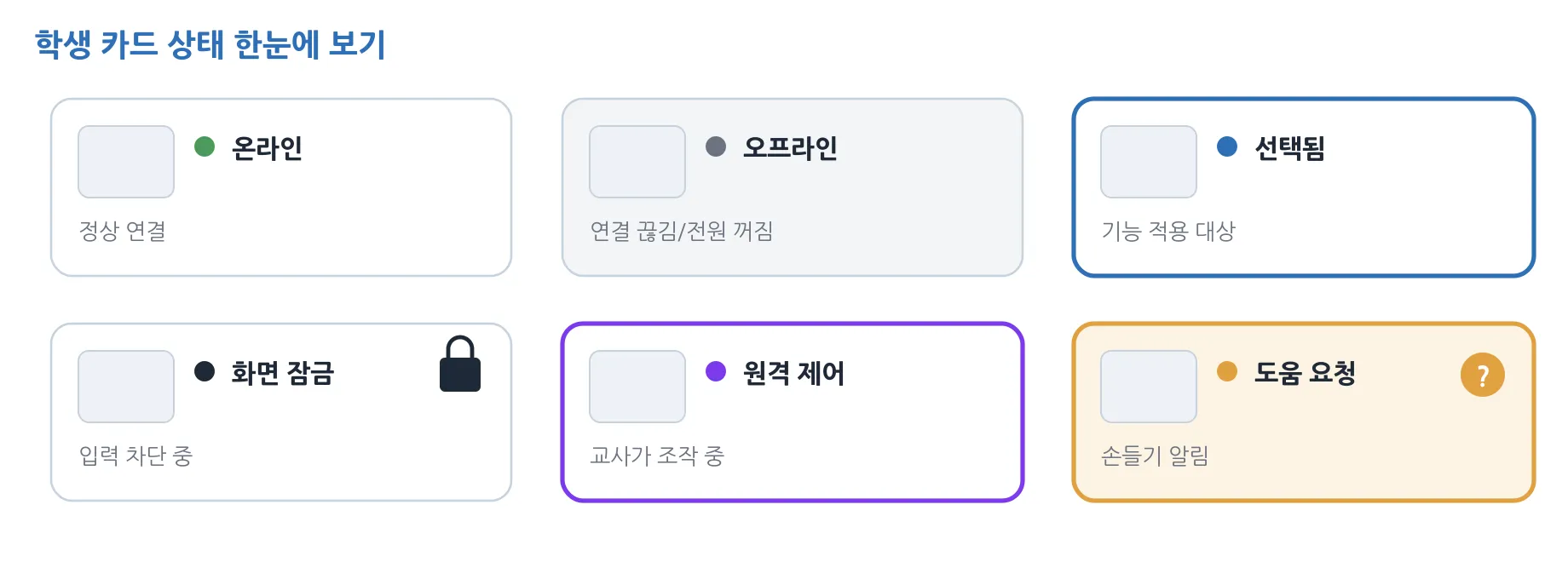
3.3 カードの状態表示
カードの枠線とバッジで、各生徒の現在の状態がわかります。
| 表示 | 意味 |
|---|---|
| 明るいカード | オンライン — 正常に接続 |
| 薄いカード | オフライン — 切断、または電源オフ |
| 青い枠線 | 現在選択中の生徒(機能の適用対象) |
| 鍵のバッジ | 画面ロック中 |
| 紫の枠線 | リモート操作中 |
| 挙手の通知(トースト) | 生徒がヘルプを要請 —「〇〇さんがヘルプを要請しました」 |