설정
제목 표시줄 오른쪽의 톱니바퀴(설정) 버튼을 누르면 설정 창이 열립니다.
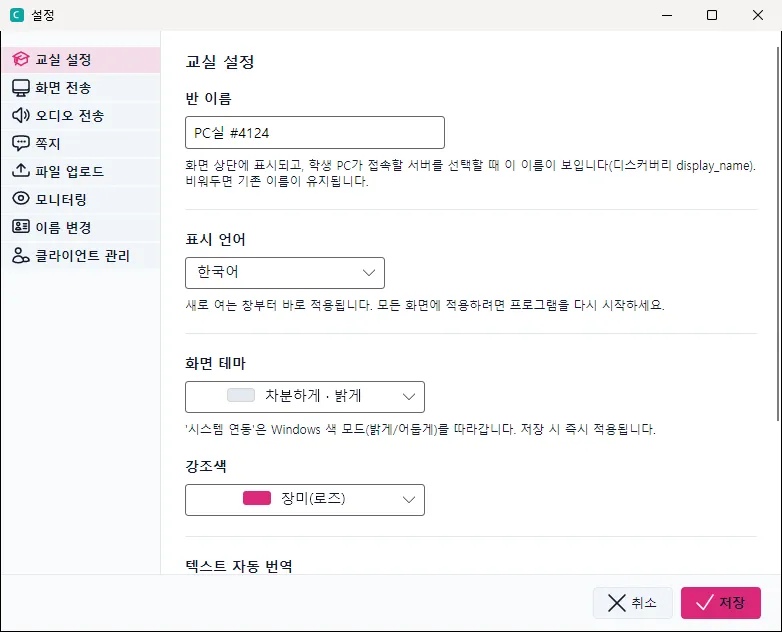
| 설정 범주 | 조절할 수 있는 것 |
|---|---|
| 교실 설정 | 반 이름(제목 표시줄에 표시). |
| 화면 전송 | 전송 방식(고화질/저대역폭/소프트웨어), 해상도, 갱신 주기, 동시 전송(네트워크 절약) 사용 여부. |
| 자세히 보기 | 화질 모드(표준/고화질/소프트웨어). |
| 모니터링 | 학생의 현재 실행 중 프로그램 정보 수집 여부. |
| 쪽지 | 학생→교사 수신 허용, 학생↔학생 허용, 첨부 허용. |
| 이름 변경 | 이름 입력 팝업의 응답 대기 시간. |
| 오디오 전송 | 전송 모드(일반/자막/번역)와 음성 인식 API 설정. |
| 클라이언트 관리 | ‘프로그램 제거(언인스톨)’ 항목 숨김 등. |
| 언어 | 콘솔 표시 언어(한국어 기본 · 영어 등). 변경 시 재시작 안내가 있을 수 있습니다. |
| 테마 | 밝게 / 어둡게 / 시스템 설정 따름. |
10.1 ‘화면 전송’ 설정 자세히
설정 창에서 가장 자주 조절하는 ‘화면 전송’ 탭의 항목입니다. 송신 주기·해상도·동시 전송(네트워크 절약) 같은 기본 옵션과, 교사→학생 화면 전송 및 학생→교사 자세히 보기의 영상 처리 방식을 각각 정할 수 있습니다.
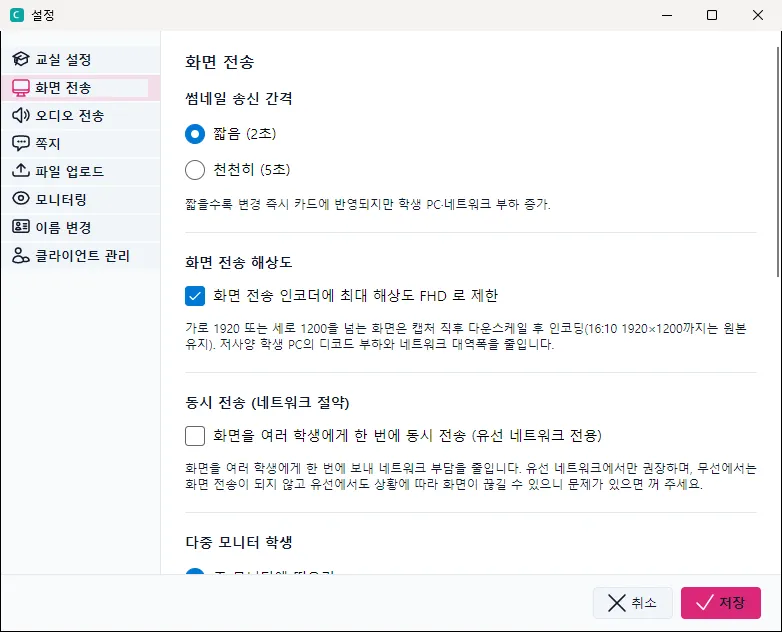
| 항목 | 설명 |
|---|---|
| 썸네일 송신 간격 | 학생 카드 미리보기의 갱신 주기입니다. 짧음(2초)·천천히(5초) 중에서 고릅니다. 짧을수록 변경이 즉시 카드에 반영되지만 학생 PC·네트워크 부하가 커집니다. |
| 화면 전송 해상도 | ‘인코더에 최대 해상도 FullHD로 제한’을 켜면 QHD/4K 화면을 캡처 직후 1920×1080으로 다운스케일한 뒤 인코딩합니다. 학생 디스플레이 대부분이 FHD 이하여서 켜 두기를 권장합니다. |
| SmartWorkStation 성능 조절 | SmartWorkStation 하드웨어와 제품을 쓰는 교실에서, 단말이 연결돼 있을 때만 보이는 항목입니다. 바탕화면 전송·표본 화면 전송의 FPS 를 5~30 사이로 제한합니다. 비워 두면 30입니다. 낮출수록 서버 부담이 줄고 화면 움직임은 덜 부드러워집니다. 다음 전송부터 적용됩니다. |
| 동시 전송 (네트워크 절약) | ‘화면을 여러 학생에게 한 번에 동시 전송’하는 옵션으로, 네트워크 부담을 줄여 줍니다. 유선 네트워크에서만 권장되며, 무선에서는 화면 전송이 되지 않고 유선에서도 상황에 따라 화면이 끊길 수 있으니 문제가 있으면 끄세요. |
영상 처리 방식은 GPU(그래픽카드) 사용 여부에 따라 화질·부하가 달라집니다. 화면 전송(교사→학생)과 자세히 보기(학생→교사)에서 각각 고를 수 있습니다.
| 구분 | 방식 | 설명 |
|---|---|---|
| 화면 전송 (교사→학생) | 저대역폭 (권장) | GPU를 이용해 화면이 잘 바뀌지 않을 때 자동으로 데이터를 줄입니다. 같은 무선(AP)에서 더 많은 학생이 동시에 받을 수 있습니다. |
| 화면 전송 (교사→학생) | 품질 유지 | GPU를 이용해 화면 내용과 상관없이 항상 같은 속도로 보냅니다. 화질이 일정합니다. |
| 화면 전송 (교사→학생) | S/W 방식 (HW 가속 안 함) | GPU를 쓰지 않고 CPU만으로 처리합니다. 그래픽 드라이버 문제로 화면 전송이 안 될 때 시도하세요. (GPU가 없는 PC에서는 자동으로 적용됩니다.) |
| 자세히 보기 (학생→교사) ) | 품질 유지 (권장) | 학생 PC의 GPU를 이용해 항상 같은 속도로 보냅니다. 1 화면이라 학생 PC 부담을 줄이는 것이 가장 중요합니다. |
| 자세히 보기 (학생→교사) ) | S/W 방식 (HW 가속 안 함) | 학생 PC의 GPU를 쓰지 않고 CPU만 사용합니다. 자세히 보기가 잘 동작하지 않을 때 시도하세요. (학생 PC의 학습 작업이 잠시 느려질 수 있습니다.) |