「クラス」タブ — 授業を進める
機能は4つのリボンタブに分かれています。下の表で各タブにどのボタンがあるかを確認したうえで、5〜8章でタブごとに詳しく見ていきます。
| タブ | ボタン |
|---|---|
| クラス | デスクトップ送信 ・ アプリ画面配信 ・ 見本画面配信 ・ 音声送信 ・ 詳細表示 ・ 遠隔操作 ・ 画面ロック ・ ロック解除 ・ 全停止 ・ クイック起動 ・ ウェブサイト ・ メモ ・ 受信箱 ・ チャットルーム作成 |
| 授業資料 | クイズ ・ クイズ管理 ・ アンケート ・ アンケート管理 ・ 問題集デザイナー ・ ファイル送信 ・ ファイル回収 ・ 資料提示 ・ 動画を一緒に見る |
| 制御 | プログラム制限 ・ ネット制限 ・ USB遮断 ・ カメラ遮断 ・ 印刷遮断 ・ ミュート ・ 電源オン ・ 再起動 ・ 電源オフ ・ 壁紙 ・ すべて最小化 |
| 管理 | グループ管理 ・ 選択 → グループ ・ グループ解除 ・ 自動でグループ分け ・ 名前変更 ・ クライアント管理 ・ PC設定 ・ H/W インベントリ ・ S/W インベントリ ・ 通知履歴 ・ ログ収集 ・ SmartWorkStation(該当するハードウェア・製品を使う教室でのみ表示) |
| タイトルバー | すべてロック(ロック中の生徒がいるとすべて解除) |
ウィンドウが狭くてボタンが1行に収まらないときは、リボンの両端に ◀ ▶ ボタンが表示されます。押すと、隠れているボタンの側へ送れます。
「クラス」タブには、授業を直接進めるための機能が集まっています。
5.1 画面送信(教師 → 生徒)
先生の画面をそのまま生徒に見せます。[画面送信]を押すと送信が始まり(ボタンの文字が強調されます)、もう一度押すと止まります。
- 誰も選択していなければクラス全体に、一部を選択すればその生徒だけに送信されます。
- 有線/無線の環境に合わせて画質と送信方式が自動で調整されます(設定で変更できます — 10章)。
- 複数モニターの生徒 — 画面送信ツールボックスの[メインモニターに表示]/[サブモニターに表示]で、モニターが2台以上ある生徒に対して、画面をどのモニターに表示するかを選びます。横の「該当 N名」は、対象の生徒のうちモニターが2台以上ある生徒の数で、0名のときは選べません。[サブモニターに表示]を選ぶと、生徒はキーボード・マウスがブロックされないので、サブモニターで見ながらメインモニターで同じ操作を試せます(残りのモニターを黒で覆うこともしません)。送信中でも切り替えられ、選んだ値は次回の送信・見本画面配信・動画を一緒に見るにもそのまま使われます。モニターが1台の生徒は、常にそのモニターに表示されます。
5.2 音声送信
先生のPCの音(または音声)を生徒に聞かせます。画面送信と同時に使えるので、画面を見せながら説明するときに便利です。設定で通常送信・字幕・翻訳モードを選べます(10章)。
5.3 拡大表示(生徒の画面を大きく見る)
生徒1人の画面を大きなウィンドウで表示します。生徒カードをダブルクリックしても同じです。
- 必ず1人だけ選択してください。2人以上の場合は「1人だけ選択してください」という案内が表示されます。
- 標準では滑らかな標準画質です。設定で高画質モードに切り替えられます。
- 必要ならそのままリモート操作に移れます。
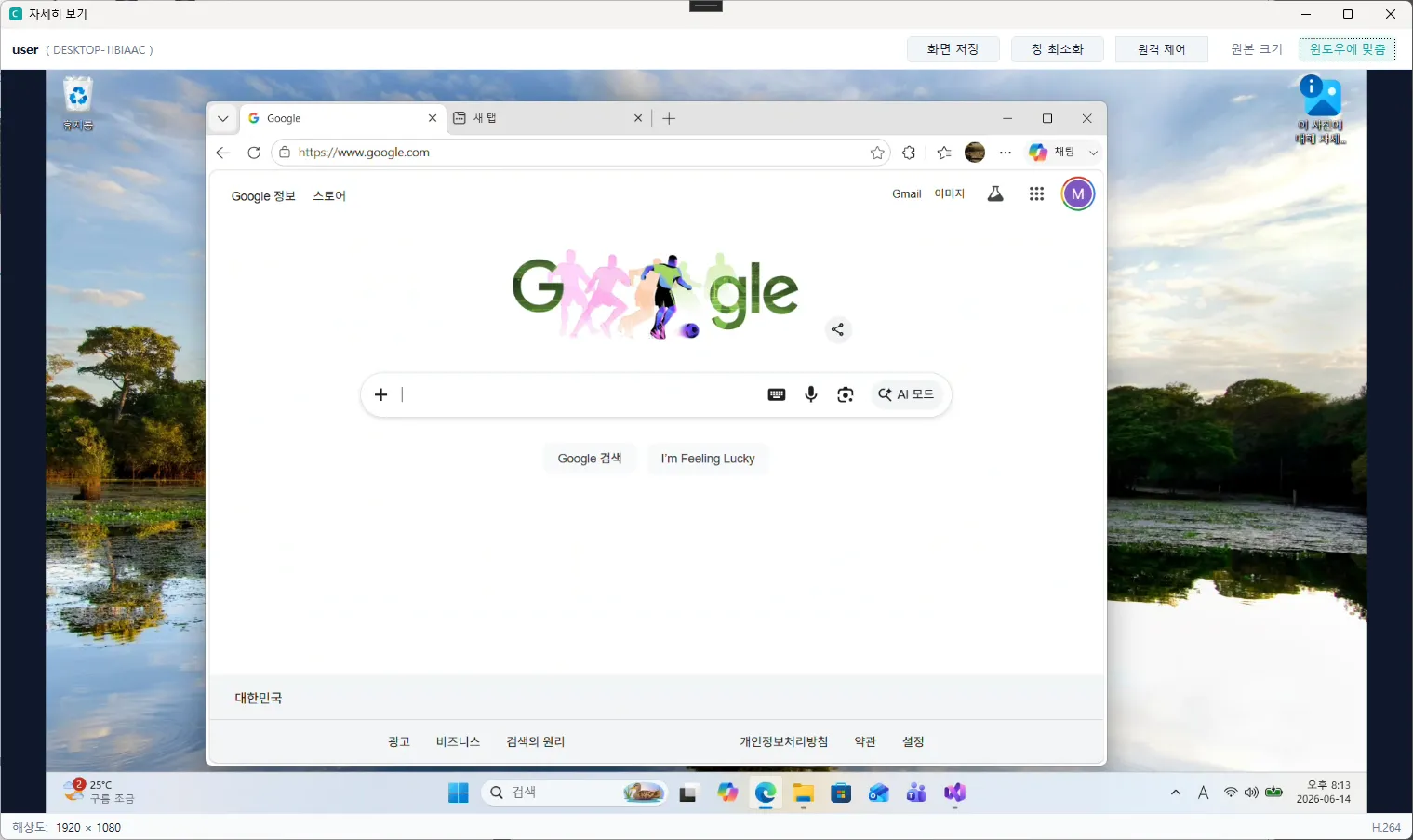
5.4 リモート操作
生徒1人のPCを、先生がマウス・キーボードで直接操作します。生徒を手助けするときや、手本を見せるときに使います。
- 1人のみ可能です。操作が始まると、生徒の画面に「教師が操作中」という案内が表示されます。
- 同時にリモート操作できるのは1人だけです。
5.5 画面ロック/ロック解除
[画面ロック]を押すと、選択した生徒の画面がロックされ、キーボードとマウスが遮断されます。生徒の注意を一度こちらに向けたいときに使います。黒い画面、または案内画像を表示できます。[ロック解除]は同じ対象ルールで、選択した生徒のうちロックされているPCだけを解除します(誰も選択していなければクラス全体)。
選択に関係なくクラス全体を一度にロックまたは解除するには、タイトルバー右側の[すべてロック]を使ってください。どのタブを表示していても、常に同じ場所にあります。ロック中の生徒が1人でもいると、このボタンは[すべて解除]に変わります — 一部だけがロックされている状態で残りもロックするには、リボンの[画面ロック]を使ってください。
![画面ロック — ロックされた生徒カードに鍵が表示され、ステータス帯に「ロック 2人」チップが、タイトルバーには [すべて解除] が表示されます](/_astro/fig34.DOUxSDiB_Z1ngX0t.webp)
5.6 クイック実行/ウェブサイトを開く
| 機能 | 説明 |
|---|---|
| クイック実行 | 選択した生徒のPCで、指定したアプリ/実行ファイルを一斉に起動します。よく使う項目はプリセットとして保存できます。 |
| ウェブサイト | 選択した生徒の既定のブラウザーで、同じURLを一斉に開きます(学習サイトなど)。 |
![クイック起動 — 実行するプログラムのパスを入力し、よく使うものは [保存] で左の一覧に残します](/_astro/fig25.Bin0-iwf_25qWjW.webp)
![ウェブサイト — 開くアドレスを入力して [開く]。保存したアドレスは左の一覧から選びます](/_astro/fig26.BKaC0hqs_Z1f5bNv.webp)
5.7 メッセージ/受信箱
[メッセージ]で、選択した生徒(またはクラス全体)にポップアップメッセージを送ります。生徒は受け取ったメッセージを自分で閉じられます。
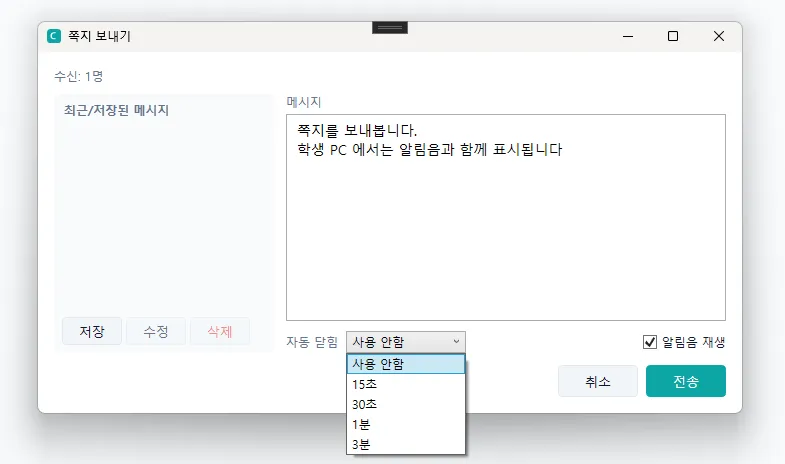
[受信箱]では、生徒から届いたメッセージをまとめて確認できます。送信者・受信者・内容・添付を表で確認し、内容のコピー、Excel出力、添付の保存ができます。(生徒→教師、生徒↔生徒の可否は設定で調整します。)