「授業資料」タブ — 評価・ファイル・提示
「授業資料」タブには、クイズやアンケートで生徒の理解を確認したり、ファイルをやり取りしたり、資料や動画を一緒に見たりする機能があります。
6.1 クイズ
選択した生徒にクイズを出題します。同時に進行できるクイズは1つだけです。
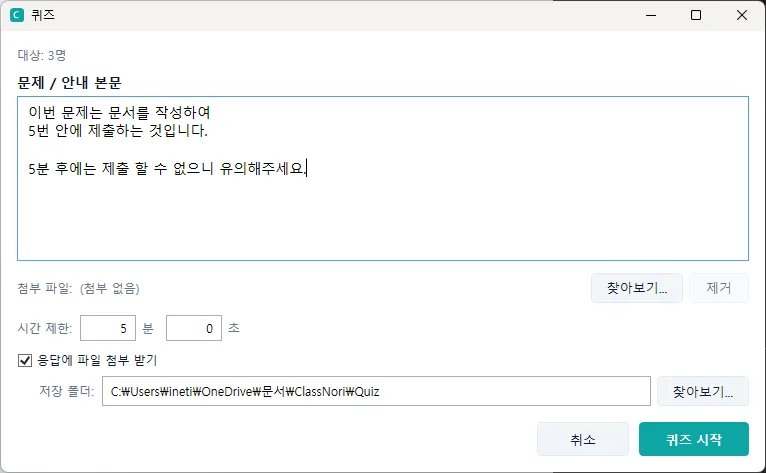
クイズは、問題を本文または添付ファイルで配り、決められた時間内に提出してもらう機能です。生徒は時間内に回答する必要があり、時間を過ぎると提出できません。
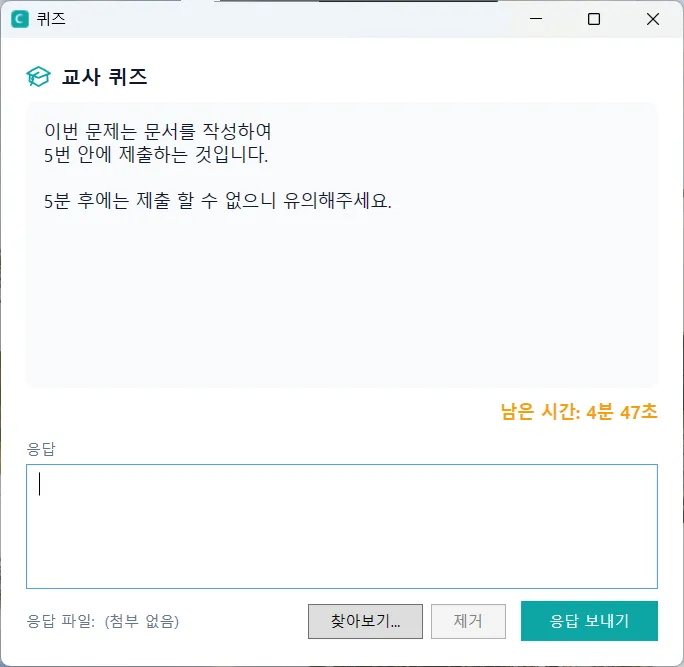
生徒側では上のような画面が表示されます。
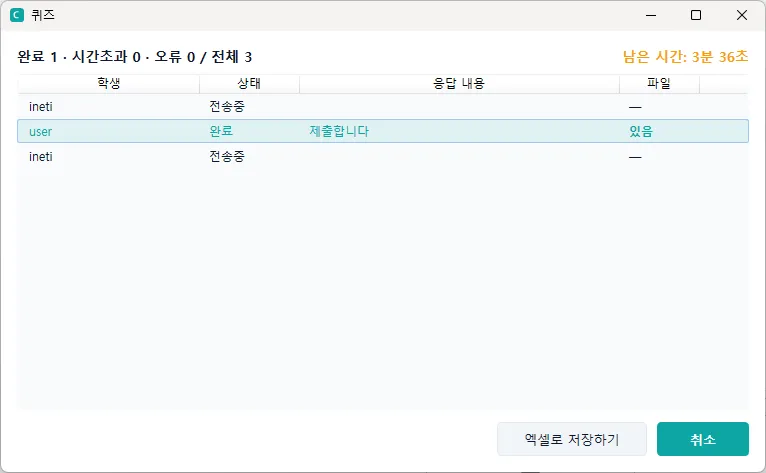
提出状況をこのように確認でき、添付ファイルがある場合は自動的にPCへ収集・保存されます。回答結果はExcelで保存することもできます。

問題集 — クイズ・アンケートの問題をファイルでやり取りする
作成したクイズ・アンケートの問題は、問題集ファイル(.cnb) 1つでほかの先生とやり取りできます。クイズとアンケートでは、入る内容が異なります。
| 問題集に入るもの | 各PCで行うこと | |
|---|---|---|
| クイズ | 問題のみ | 取り込んだ問題でクイズセットを作っておき、選んで出題します。クイズセットは問題集には入りません — クラスに合わせて各自が選ぶものだからです。 |
| アンケート | アンケート票 — 問題の順序と移動の流れ(選択肢に応じて次の問題を飛ばす・終了する)、匿名設定まで | 受け取ったアンケート票を選んで送ります。必要ならアンケート管理ウィンドウで修正します。 |
- [問題集を書き出す](クイズ管理・アンケート管理ウィンドウ):クイズ管理ウィンドウでは書き出す問題を、アンケート管理ウィンドウでは書き出すアンケート票を選びます([すべて選択]も使えます)。アンケート票に含まれる問題は一緒に入ります。
- [問題集を取り込む]:受け取った問題集の問題(アンケートはアンケート票まで)をこのPCに追加します。まったく同じ問題がすでにある場合は、新しく追加せずに既存のものを使います。同じ名前のアンケート票がある場合は、名前の後ろに (2) を付けて新しく作ります。クイズ管理ウィンドウではクイズを、アンケート管理ウィンドウではアンケートを取り込みます(問題集にもう一方も入っている場合は案内が表示されます)。以前の問題ファイル(.cnq・.cns)も取り込めます。
- クイズセットをすばやく作る:クイズ管理の[クイズセット]タブで、「すべての問題」の上にあるリストから科目・トピックを選ぶと、その問題だけが表示されます。[表示中の問題をすべて追加]で一度にセットへ入れ、順序を整えてください。問題を作るときに科目・トピックを書いておくと(例:「第1単元」)便利です。
- [問題集デザイナー](リボンの「授業資料」タブ):コンソールとは別に動くプログラムで、生徒を接続せずにクイズの問題とアンケート(問題・アンケート票)を作成し、問題集ファイルとして保存します。編集画面はクイズ管理・アンケート管理と同じで、クイズセットタブはありません。デザイナーで作った問題は、自分の問題バンクにすぐには入りません — 保存した問題集をコンソールの[問題集を取り込む]で取り込んで出題してください。問題集ファイルをダブルクリックしてもデザイナーが開きます。(Windows・macOS の教師用インストーラーで一緒にインストールされます。)
![「授業資料」タブ — クイズ・アンケートと [問題集デザイナー] ボタン](/_astro/fig27.BqL43pn8_23PraL.webp)
![問題集デザイナー — 左は問題の一覧、右で問題を作成して [問題を保存]。上部の [保存] で問題集ファイルを作成します](/_astro/fig37.Bv-6g5JE_Z9fppp.webp)
6.2 ファイル送信(教師 → 生徒)
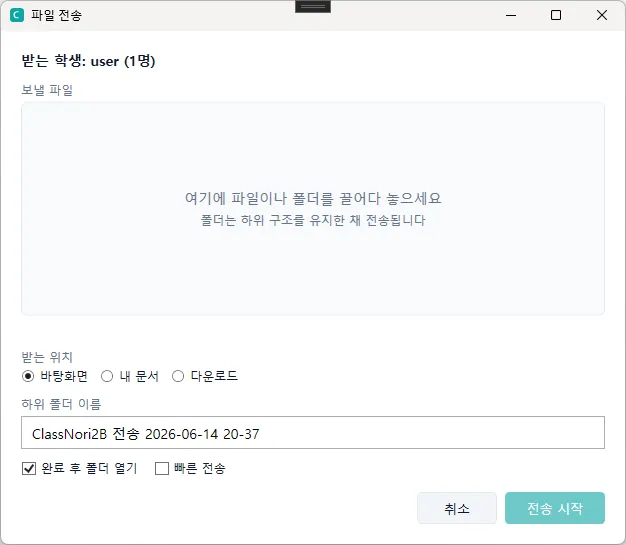
選択した生徒にファイルやフォルダーを送ります。フォルダーを送ると、中のサブフォルダー構造がそのまま保たれて生徒PCに保存されます。
- ファイル・フォルダーをドラッグ&ドロップするか、エクスプローラーから選んで送信します。
- 同じ名前のファイルがすでにある場合は、既存ファイルの名前の後ろに日付と時刻を付けて残し、新しいファイルを受け取ります(上書きしません)。
- 送信を中止したり接続が切れたりした場合、生徒PCの受信途中のファイルは自動的に削除されます。
6.3 ファイル回収(生徒 → 教師)
課題などのファイルを生徒から集めます。
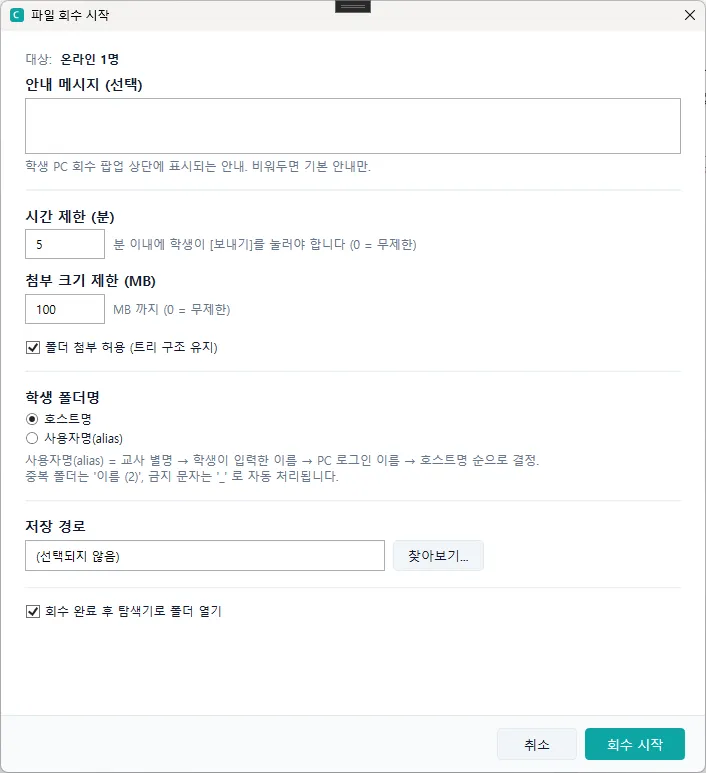
- 回収の名称と説明を入力し、対象の生徒を選んで回収を開始します。
- 生徒PCには「ファイルをドラッグ&ドロップしてください」というポップアップが表示され、生徒がファイルを添付して[提出]します。
- 提出されたファイルは、回収名称/生徒名 のフォルダー構成で先生のPCに整理して保存されます。
- コンソールでは生徒ごとの提出状況(待機/アップロード中/完了/未提出)をリアルタイムで確認でき、終了後は保存フォルダーをすぐ開けます。
6.4 提示(資料のスライド表示)
PDF・PPT・Word・ハングル(HWP/HWPX)の資料を、選択した生徒にスライドのように提示します。資料はページ画像に変換されて生徒の画面に表示されます。
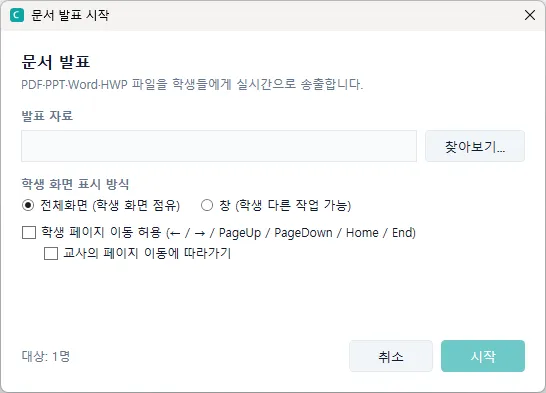
- 生徒側の表示をウィンドウにしている場合、生徒は他の画面に切り替えられます。
- ページ移動を許可すると、生徒は先のページを見ることができます。ただし「追従」もチェックしている場合は、生徒が別のページに移動していても、教師がページを移したときに合わせて追従します。