設定
タイトルバー右の歯車(設定)ボタンを押すと、設定ウィンドウが開きます。
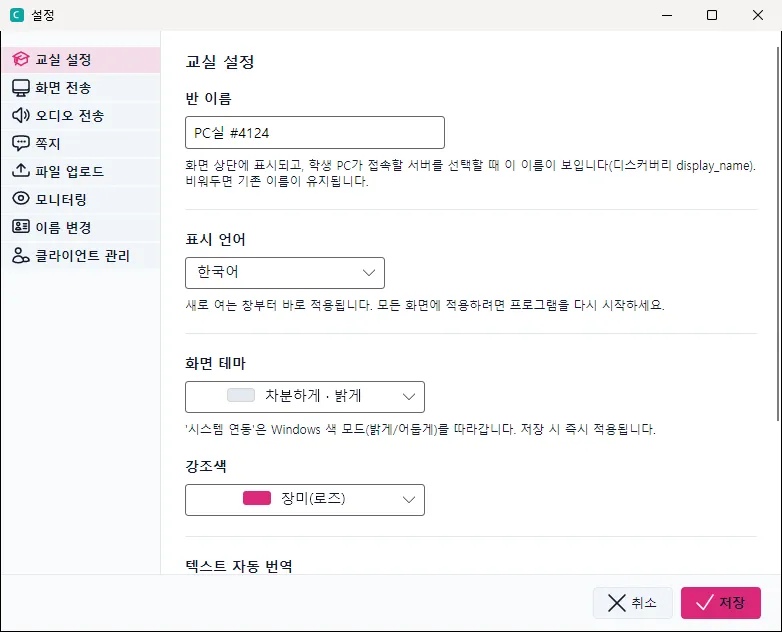
| 設定の区分 | 調整できること |
|---|---|
| 教室設定 | クラス名(タイトルバーに表示)。 |
| 画面送信 | 送信方式(高画質/低帯域/ソフトウェア)、解像度、更新間隔、同時送信(ネットワーク節約)の利用可否。 |
| 拡大表示 | 画質モード(標準/高画質/ソフトウェア)。 |
| モニタリング | 生徒が現在実行中のプログラム情報を収集するかどうか。 |
| メッセージ | 生徒→教師の受信許可、生徒↔生徒の許可、添付の許可。 |
| 名前の変更 | 名前入力ポップアップの応答待ち時間。 |
| 音声送信 | 送信モード(通常/字幕/翻訳)と音声認識APIの設定。 |
| クライアント管理 | 「プログラムのアンインストール」項目を隠すなど。 |
| 言語 | コンソールの表示言語(既定は韓国語、英語ほか)。変更時に再起動の案内が出ることがあります。 |
| テーマ | ライト/ダーク/システム設定に従う。 |
10.1 「画面送信」設定の詳細
設定ウィンドウの中でもっともよく触る「画面送信」タブの項目です。送信間隔・解像度・同時送信(ネットワーク節約)といった基本オプションに加え、教師→生徒の画面送信と、生徒→教師の拡大表示について、映像処理方式をそれぞれ決められます。
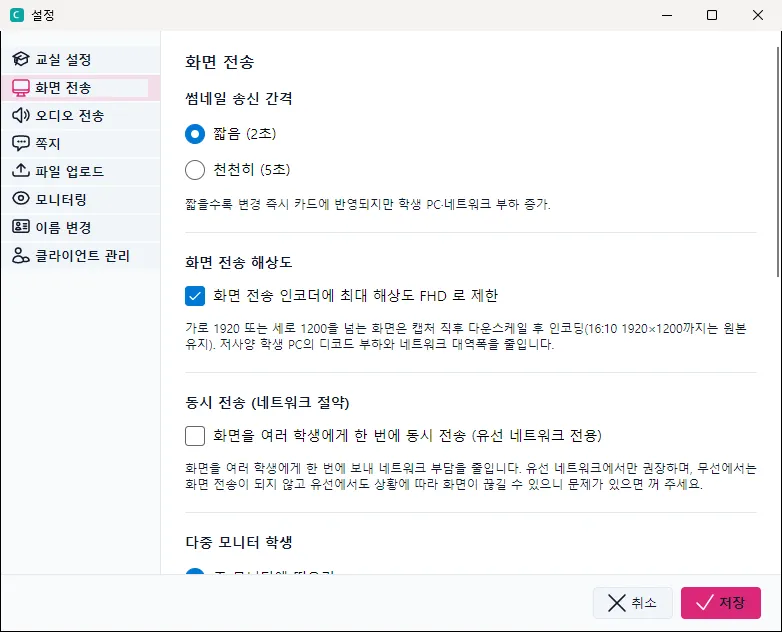
| 項目 | 説明 |
|---|---|
| サムネイル送信間隔 | 生徒カードのプレビューを更新する間隔です。短め(2秒)とゆっくり(5秒)から選びます。短いほど変化がすぐカードに反映されますが、生徒PCとネットワークの負荷は大きくなります。 |
| 画面送信の解像度 | 「エンコーダーの最大解像度をフルHDに制限」をオンにすると、QHD/4K の画面をキャプチャ直後に 1920×1080 へ縮小してからエンコードします。生徒のディスプレイはフルHD以下が多いため、オンのままを推奨します。 |
| SmartWorkStation パフォーマンス調整 | SmartWorkStation のハードウェアと製品を使う教室で、端末が接続されているときにだけ表示される項目です。デスクトップ送信・見本画面配信の FPS を 5〜30 の範囲に制限します。空欄のままなら 30 です。下げるほどサーバーの負担が減り、画面の動きは滑らかでなくなります。次回の送信から適用されます。 |
| 同時送信(ネットワーク節約) | 1つの画面を複数の生徒へ同時に送る機能で、ネットワークの負担を減らします。有線ネットワークでのみ推奨されます。無線では画面送信ができず、有線でも状況によって映像が途切れることがあるため、問題があればオフにしてください。 |
映像処理方式は、GPU(グラフィックスカード)を使うかどうかで画質と負荷が変わります。画面送信(教師→生徒)と拡大表示(生徒→教師)で別々に選べます。
| 区分 | 方式 | 説明 |
|---|---|---|
| 画面送信(教師→生徒) | 低帯域(推奨) | GPUを使い、画面があまり変わらないときは自動的にデータ量を減らします。同じ無線AP でより多くの生徒が同時に受信できます。 |
| 画面送信(教師→生徒) | 品質維持 | GPUを使い、画面の内容にかかわらず常に一定のレートで送ります。画質が安定します。 |
| 画面送信(教師→生徒) | ソフトウェア方式(HW アクセラレーションなし) | GPUを使わずCPUだけで処理します。グラフィックスドライバーの問題で画面送信ができないときにお試しください。(GPUがないPCでは自動的に適用されます。) |
| 拡大表示(生徒→教師) | 品質維持(推奨) | 生徒PCのGPUを使い、常に一定のレートで送ります。1対1の画面なので、生徒PCの負担を抑えることがもっとも重要です。 |
| 拡大表示(生徒→教師) | ソフトウェア方式(HW アクセラレーションなし) | 生徒PCのGPUを使わず、CPUだけを使います。拡大表示がうまく動かないときにお試しください。(生徒PCの作業が一時的に遅くなることがあります。) |