「制御」タブ — 制限・電源・壁紙
「制御」タブには、生徒PCの利用を制限したり、電源や壁紙をまとめて操作したりする機能があります。
7.1 インターネット制限
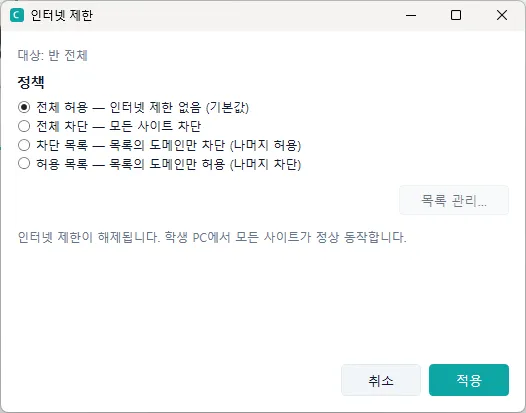
生徒のインターネット接続をポリシーで制限します。すべて許可/すべてブロック/許可一覧/ブロック一覧から選べます。生徒がDNSを変更したり回避を試みたりしても遮断が維持されるように設計されています。
- 生徒ごとに別々に — 対象は4章の選択ルールに従います。たとえば A にはすべてブロック、B にはブロック一覧をかけることができ、コンソールは生徒ごとに記憶して、生徒PCが再び起動したり再接続したりしても同じ制限をかけ直します。「全体」タブで誰も選ばずに適用すると、クラス全体が同じポリシーになり、その後に新しく接続する生徒もそのポリシーを受け取ります。
- 一覧はクラスに1組 — 許可一覧・ブロック一覧はクラス全体で共有します。一覧を修正すると、その一覧を使っているほかの生徒にもすぐ反映されます。
- 対象の生徒の現在の制限が互いに異なる場合は、ウィンドウの上部にその旨が1行表示され、[適用]すると全員が選んだ方式に変わります。
- AIツールを追加 — ブロック一覧を編集するときに[AIツールを追加]を押すと、代表的なAIサイト(ChatGPT・Copilot・Gemini・Claude など)が一度に入ります。入れたあとで1つずつ外せます。
- 自動解除 — 「自動解除」で10〜60分(または直接入力)を選ぶと、その時間が過ぎたときに自動的に解除されます。コンソールが終了している間に時間が過ぎた場合は、次にコンソールを起動したときに解除されます。
7.2 プログラム制限
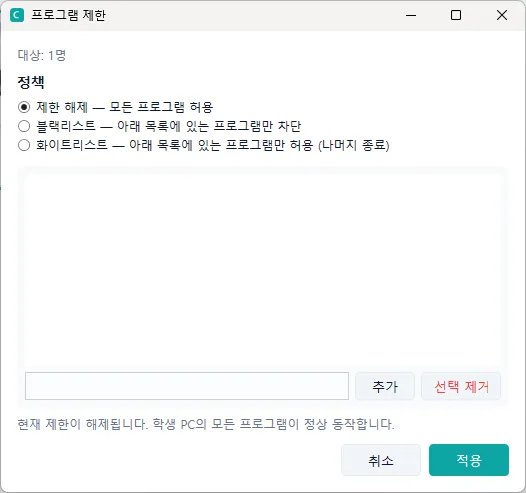
選択した生徒のプログラム実行を制限します。既定は「遮断リスト(ブラックリスト)」方式で、指定したプログラムだけを止めます。「許可リスト(ホワイトリスト)」方式に切り替えると、指定したものだけを許可し、それ以外をすべて止めます。
- インターネット制限と同じく生徒ごとに別々にかかり、生徒PCを再起動しても維持されます。制限がかかった生徒のカードには「プログラム制限」の表示が付きます。
- 遮断リストと許可リストは別々にあります。方式を切り替えると、その方式のリストが表示されます(遮断用に書いたリストが許可リストに変わることはありません)。
- プログラムがブロックされると、生徒の画面に「先生がこのプログラムをブロックしました」という案内が短時間表示されます。
- 画面からすぐにブロック — 生徒カードを右クリックして[このプログラムをブロック: …]を押すと、その生徒がいま使っているプログラムが遮断リストに入り、すぐに適用されます(設定 → モニタリングの「実行中のプロセス情報を収集」がオンのときに表示されます)。すでに遮断リストで制限されているほかの生徒がいる場合は、その生徒たちにも適用されるという確認が先に表示されます。
- 自動解除はインターネット制限と同じです。プログラム制限は Windows の生徒PCでのみ動作します。
7.3 USB遮断/ウェブカメラ遮断/スピーカーのミュート
3つとも押すたびにオン・オフが切り替わるトグルで、クラス全体に適用されます。オンの間はステータス帯にチップが表示され、チップの × でもオフにできます。
| 機能 | 説明 |
|---|---|
| USB遮断 | USBストレージ、カードリーダー、スマートフォン(MTP)の接続を遮断します。 |
| ウェブカメラ遮断 | ウェブカメラ/内蔵カメラの使用を遮断します。 |
| スピーカーのミュート | 生徒PCの音を強制的にミュートします。 |

7.4 電源 — 起動・再起動・シャットダウン
| 機能 | 説明 |
|---|---|
| 電源を入れる | 電源が切れている生徒PCを起動します(Wake-on-LAN)。そのPCが一度以上接続してMACアドレスが登録済みで、WoL用の設定がされている場合に動作します。 |
| 再起動 | 選択した生徒PCを再起動します(オンラインのみ)。 |
| シャットダウン | 選択した生徒PCをシャットダウンします(オンラインのみ)。 |
| 注意 — 再起動・シャットダウンは取り消せず、保存していない作業が失われることがあります。実行前に確認ダイアログが表示されます。 |
![再起動の確認ウィンドウ — [OK] を押して初めて実行されます](/_astro/fig29.DIfRVdC7_Z1CJuMV.webp)
7.5 壁紙/すべてのウィンドウを最小化
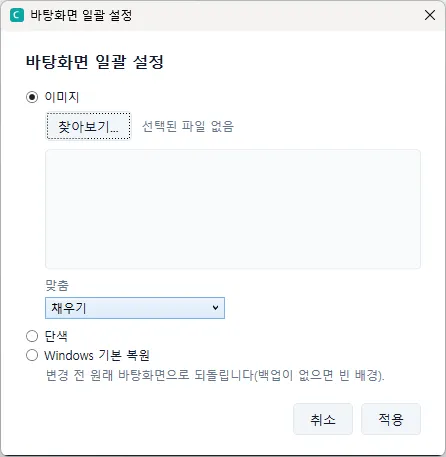
- 壁紙:選択した生徒、または全員のデスクトップ壁紙を、特定の画像や色に一括で変更します。
- すべてのウィンドウを最小化:生徒のウィンドウをすべて最小化してデスクトップを表示させます(注意を向けさせるため)。