「管理」タブ — 班分け・生徒PC・履歴・サーバー
「管理」タブには、授業の前後に行う準備と点検が集まっています — 班分け、生徒PCの名前・設定、ハードウェア・ソフトウェアの取得、履歴、そして SmartWorkStation サーバーの管理です。
8.1 班分け
生徒を班(グループ)にまとめ、グループ単位で授業を進めるときに使います。
| 機能 | 説明 |
|---|---|
| グループ管理 | グループを追加し、名前や色を決めたり、削除したりします。 |
| 選択 → グループ | いま選択している生徒を、特定のグループに一括で割り当てます。 |
| グループ解除 | すべての生徒を「未割り当て」に戻します(グループ自体は残ります)。 |
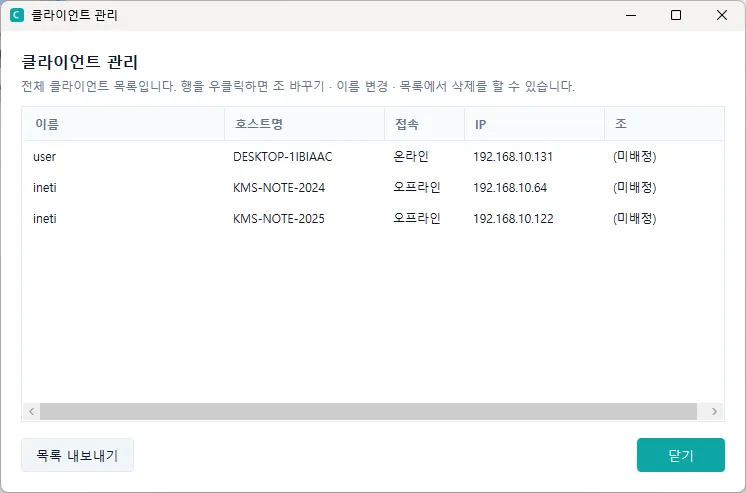
| クライアント管理 | 生徒の全一覧を表示し、班や名前の変更、一覧からの削除、書き出しができます。 |
グループを作ると、リボンの上にある「全体/グループ」タブで表示を絞り込み、特定の班だけをグリッドに表示できます。
8.2 名前の変更
選択した生徒PCに名前入力のポップアップを表示し、生徒自身に名前(ニックネーム)を入力してもらいます。入力された名前は、コンソールのカードの表示名に反映されます。
ここで変わるのはコンソールに表示される表示名です。PC自体のWindowsコンピュータ名を変更するには、8.3「コンピュータ名の変更」を使ってください。
![生徒PCに表示される名前入力ウィンドウ — 生徒が名前を入力して [確認] を押します(時間が過ぎると自動的に閉じます)](/_astro/fig38.Dml4qNLk_Z5iYeu.webp)
8.3 コンピュータ名の変更
生徒カードを右クリック → コンピュータ名の変更で、そのPCのWindowsコンピュータ名をリモートで変更します。名前を入力して確認すると、生徒PCはすぐに再起動し、再起動後に新しい名前で再接続します。カードの表示名・グループ・座席配置はそのまま引き継がれます。
- 使う場面 — クローンイメージで設置したPCが同じコンピュータ名を持っていると(例:全部が
304-35)、互いに押し出し合って接続が繰り返し切れます。このときコンソールが「同じ名前のPCが2台以上あります」と知らせるので、このメニューで名前をそれぞれ別のものに変えると解決します。 - 名前の規則 — 1〜15文字、英字・数字・ハイフン(-)のみ。数字だけの名前は付けられません。
- メニューが表示されない場合 — クライアントサービスがインストールされたWindows PCでのみ使えます。RDS(ターミナルサーバー)セッション、macOS・Android・Chromebookの生徒にはメニューが表示されません。
- 注意 — 再起動するため、生徒が保存していない作業は失われます。ドメインに参加しているPCは変更できない旨が表示されます。ディスクレス(ノーハード)教室では起動時に名前が再設定されるため、ディスクレス管理ツール側で名前を設定してください。
![生徒カードの右クリックメニュー — 下のほうにある [コンピュータ名の変更]](/_astro/fig35.gHqUqX1f_5cery.webp)
![コンピュータ名の変更 — 新しい名前を入力して [OK] を押すと、生徒PCが再起動します](/_astro/fig36.BctFFdAQ_1EiJuR.webp)
8.4 PC設定 — 授業中の妨げの除去と共通設定
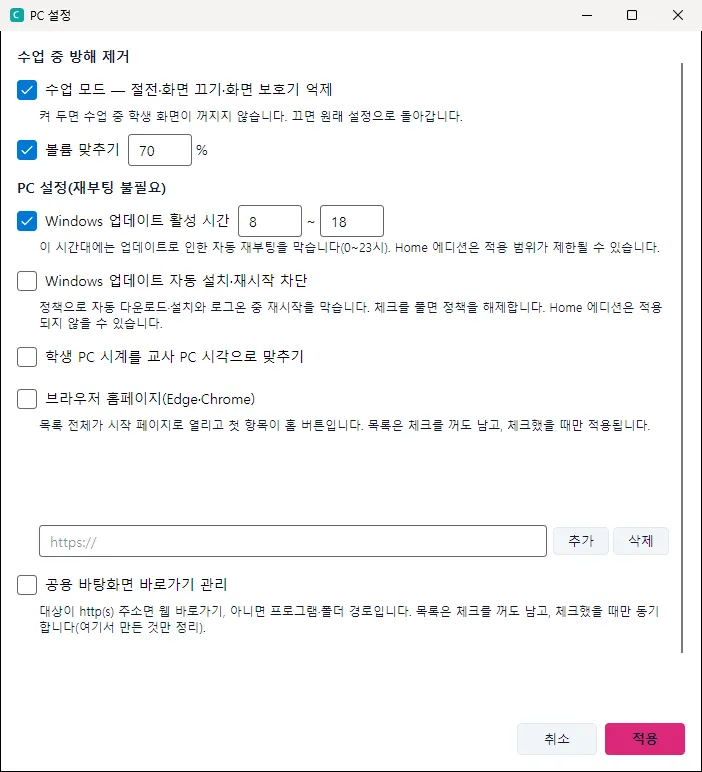
「管理」タブのPC設定で、クラス全体のPCに適用する設定をまとめて決めます。保存すると接続中の生徒にすぐ適用され、その後に新しく接続する生徒(再起動後・翌日)にも自動的に再適用されます。ディスクレス教室のように起動時に初期化されるPCも、接続した瞬間に同じ設定を受け取ります。再起動は不要です。
| 設定 | 説明 |
|---|---|
| 授業モード | 生徒PCのスリープ・画面オフ・スクリーンセーバーを抑止します。授業中に画面が消えて配信が途切れるのを防ぎます。オフにすると元の設定に戻ります。 |
| 音量を揃える | 全PCの音量を同じ値(0〜100%)に揃えます。 |
| Windows Update アクティブ時間 | 指定した時間帯(例:8〜18時)は、更新による自動再起動を防ぎます。Home エディションでは一部しか適用されないことがあります。 |
| Windows Update のブロック | 自動ダウンロード・インストールと、ログオン中の自動再起動をポリシーで防ぎます。チェックを外すとポリシーが解除されます。Home エディションでは適用されないことがあります。 |
| 時計を合わせる | 生徒PCの時計を教師PCの時刻に合わせます。インターネットが遮断された教室でも動作します。 |
| ブラウザーのホームページ | アドレスの一覧を作っておくと、Edge・Chrome が一覧のすべてのアドレスを起動ページとして開き、先頭の項目がホームボタンになります。一覧はチェックを外しても残り、チェックしたときだけ適用されます。チェックを外すと固定が解除されます。 |
| 共有デスクトップのショートカット | 名前と対象を一覧に追加すると、全PCのデスクトップに同じショートカットを作成します。Webアドレスなら Web ショートカット、プログラム・フォルダーのパスならそのショートカットになります。一覧はチェックを外しても残り、チェックしたときだけ同期します。一覧から削除したものはPC側でも整理され、生徒が自分で作ったファイルには触れません。 |
チェックを外した項目は「触らない」という意味です — 生徒PCの既存設定をそのまま残します。macOS・Android の生徒には授業モードのみ適用され、それ以外は無視されます。
8.5 インベントリ(ハードウェア・ソフトウェア)
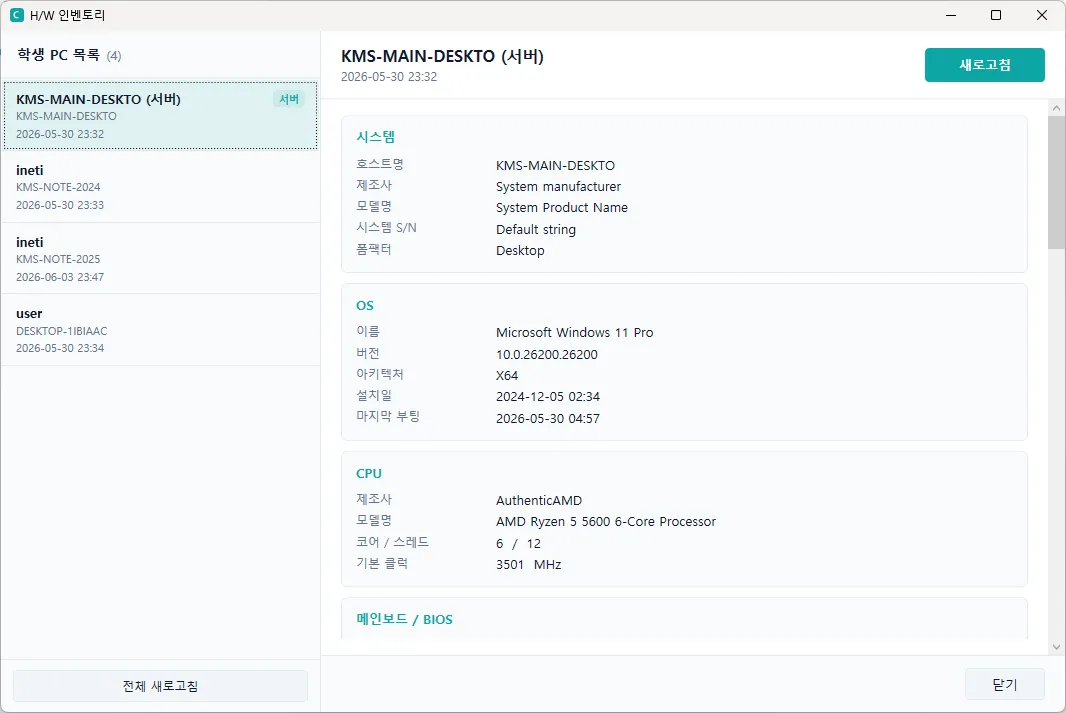
- ハードウェアインベントリ:生徒PCのハードウェアとOSの情報を取得します。
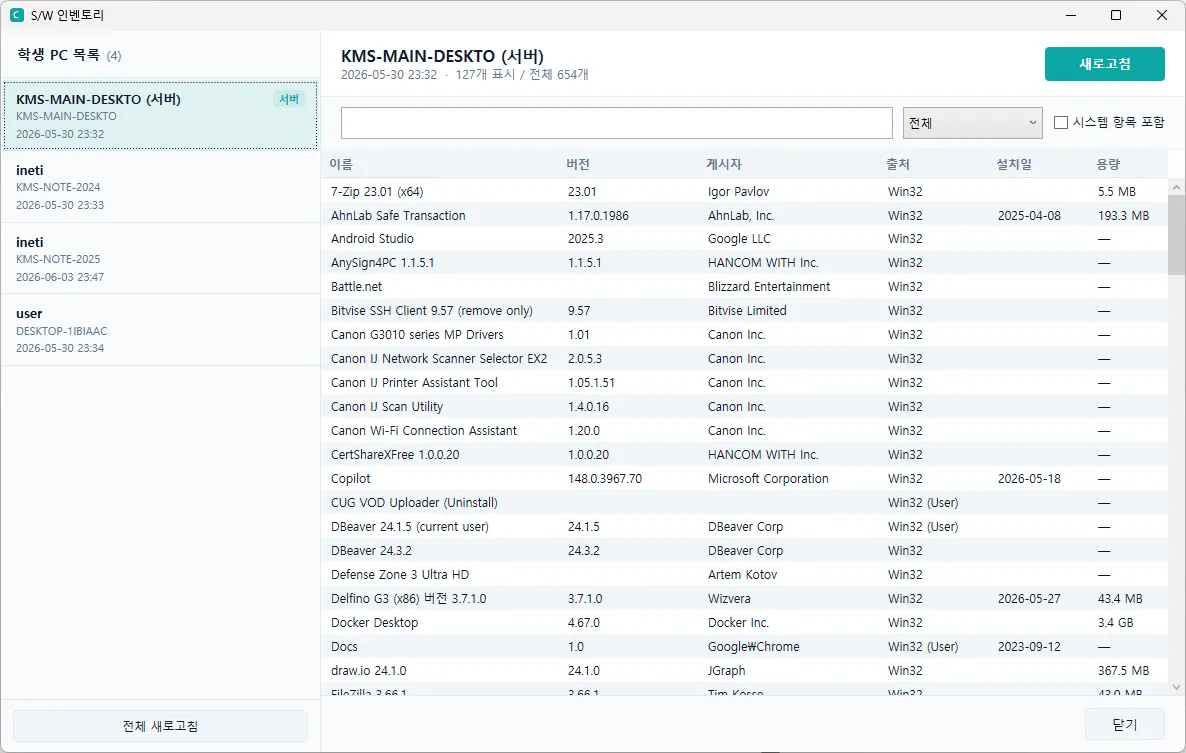
- ソフトウェアインベントリ:生徒PCにインストールされているソフトウェアの一覧を取得します(アンインストール可能なプログラム+Microsoft Store アプリ)。
8.6 通知履歴・ログ収集
- 通知履歴 — 画面の下に短時間表示されて消えた通知を、もう一度確認します。いつ、どんな理由(コマンド失敗 ・ 機能未対応 ・ 接続不安定 ・ 識別子の重複 ・ ヘルプ要求)で、どんな内容が表示されたかを確認できます。コンソールを起動してから表示された通知のうち最新500件まで表示され、コンソールを閉じると消去されます。
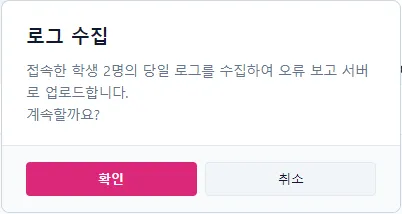
- ログ収集 — 問題が起きたときに、原因分析用の記録を集めて送ります。接続している生徒PC(Windows・macOS・Android)の当日のログと教師コンソールのログを集めてエラー報告サーバーへアップロードし、同じ内容を教師PCにも保管します(完了の案内に保管場所が表示されます)。接続している生徒がいない場合は、教師コンソールのログだけを収集します。問題が起きた直後に押すのがもっとも役立ちます。
8.7 SmartWorkStation 統合管理 — サーバーの電源・モード・リモート接続・席の構成
この節の機能は、SmartWorkStation のハードウェア(サーバーと端末)と専用製品が備わった教室でのみ表示されます。 一般のPCで構成された教室では、「SmartWorkStation」ボタンも、設定の「SmartWorkStation パフォーマンス調整」項目も表示されません — 故障ではなく正常です。
SmartWorkStation(1台のサーバーに複数の端末を接続して使う教室)を使っている場合、「管理」タブの右端にあるサーバーグループに SmartWorkStation ボタンが表示されます。サーバーが一度でもコンソールに接続すると自動的に登録され、登録されたサーバーがない場合はボタンは表示されません。
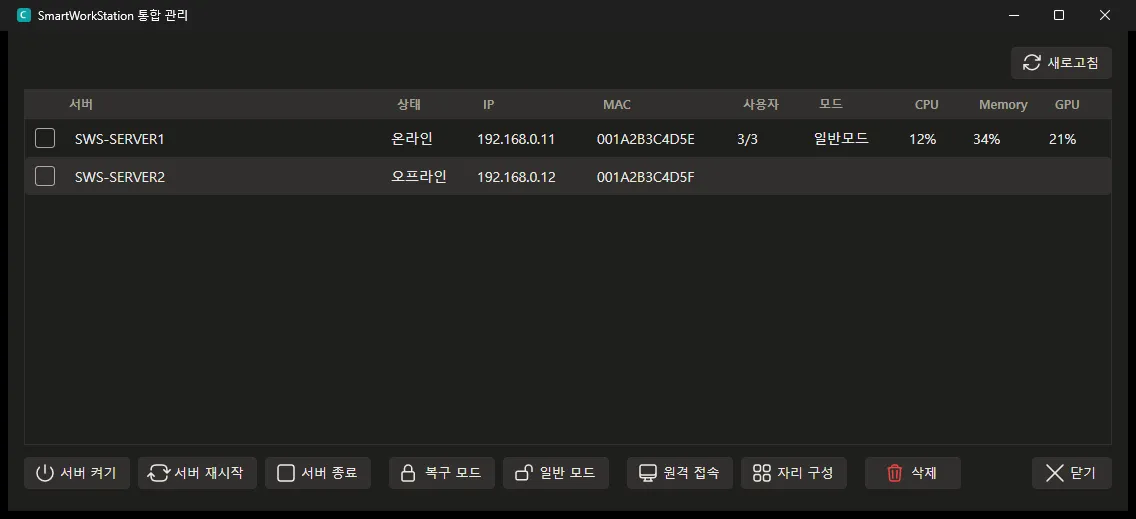
サーバーの一覧
| 列 | 内容 |
|---|---|
| サーバー ・ 状態 | サーバー名とオンライン/オフライン。オフラインのサーバーは IP・MAC だけが残り、ほかの欄は空になります。 |
| IP ・ MAC | サーバーのアドレス。リモート接続とサーバー起動(WoL)に使われます。 |
| ユーザー | 接続中の端末数/登録された端末数(例:3/3)。 |
| モード | ディスク保護の状態 — 通常モード(変更が保存される) ・ 復旧モード(再起動すると変更が消える) ・ 未インストール(サーバーにディスク保護プログラムがない)。 |
| CPU ・ Memory ・ GPU | サーバー全体の使用率。約2分ごとに更新され、[更新](F5)を押すとすぐに収集し直します。GPU の欄にマウスを重ねると、グラフィックスカードの名前が表示されます。 |
操作ボタン
左のチェックボックスでサーバーを選んでから、下のボタンを押します。再起動・シャットダウン・モード切り替え・削除は、実行前にもう一度確認します。
| ボタン | 行うこと |
|---|---|
| サーバー起動 | 電源が切れているサーバーをネットワーク経由で起動します(WoL)。サーバーが一度以上接続して MAC アドレスが登録されている必要があり、有線 LAN と BIOS の WoL 設定が必要です。 |
| OS 再起動 ・ OS シャットダウン | 選択したサーバーを15秒後に強制的に再起動・シャットダウンします。そのサーバーに接続されたすべての端末の作業も一緒に終了するため、生徒が保存したかどうかを先に確認してください。 |
| 復旧モード | ディスク保護を有効にしてサーバーを再起動します。以後の変更(インストールしたプログラム、保存したファイルなど)は再起動すると消えます — 授業用に常に同じ状態を保つときに使います。 |
| 通常モード | ディスク保護を解除してサーバーを再起動します。以後の変更はディスクに保存されます — プログラムのインストールや更新のように残す必要がある作業を行うときに使います。作業が終わったら復旧モードに戻してください。 |
| リモート接続 | サーバーを1台だけチェックした状態で押すか、行をダブルクリックすると、リモートデスクトップでサーバーの画面に接続します。ユーザー名・パスワードを入力し、アカウント情報を保存をオンにしておくと、次に開いたときに入力欄が埋まっています(このPC・この Windows アカウントでのみ復号できるように暗号化して保存し、チェックを外して閉じると消去されます)。管理セッションで接続は、端末の席を占有しない管理用の画面に入ります。 |
| 席の構成 | サーバーを1台だけチェックした状態で押すと、そのサーバーの席(端末)ごとの構成を表示します。下の「席の構成を見る」を参照してください。 |
| 削除 | もう使わないオフラインのサーバーを一覧から削除します。サーバー自体には影響がなく、そのサーバーが再び接続すると一覧に自動的に再表示されます。オンラインのサーバーは削除できません。 |
席の構成を見る
サーバーに接続された席(端末)ごとに、どのアカウントが使っているか、キーボード・マウス・端末が正しく接続されているかを1つの表で確認します。表示専用で、構成は変更しません。サーバーがオンラインのときだけ表示でき、ウィンドウを開くたびにサーバーから新しく収集します(数秒かかります)。
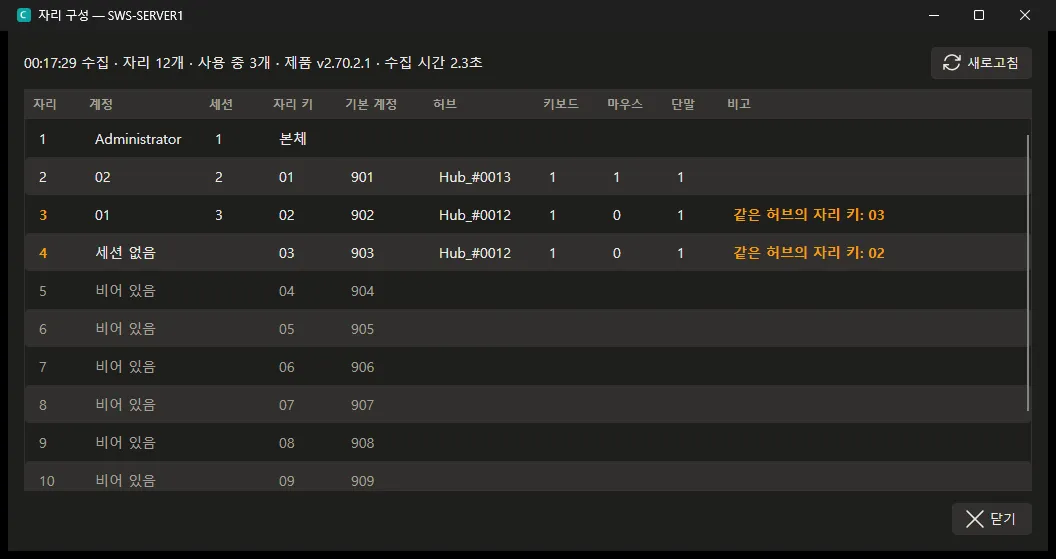
| 列 | 内容 |
|---|---|
| 席 | 席の番号。1番はサーバー本体の画面です。 |
| アカウント ・ セッション | いまその席でログオンしているアカウントとセッション番号。端末は接続されているが誰もログオンしていない場合はセッションなし、端末が割り当てられていない席は空き(グレー)と表示されます。 |
| 席キー ・ 既定アカウント ・ ハブ | サーバーに設定された席の情報 — その席に割り当てられた既定アカウントと、端末が接続された USB ハブ。 |
| キーボード ・ マウス ・ 端末 | その席のハブに現在接続されているデバイスの数。授業の前に 0 の席がないかを見れば、外れているデバイスを見つけられます。 |
| 備考 | 確認が必要な席はオレンジ色で表示され、理由が書かれます — ハブが接続されていない、2つの席が同じハブを指している、ログオンしたアカウントがその席のアカウントと異なる、など。 |
ウィンドウの上部には、収集時刻、席の数、使用中の席の数が表示されます。[更新](F5)で収集し直します。「サーバーが応答しません」と表示された場合は、サーバーにインストールされている ClassNori がこの機能に対応したバージョンか確認してください。